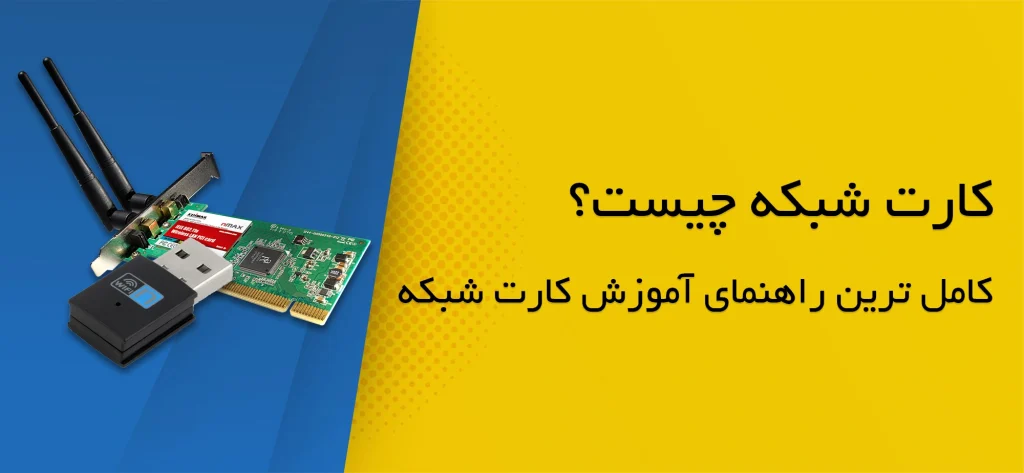
کارت شبکه چیست؟ راهنمای جامع انتخاب و شناخت انواع NIC
فهرست مطالب
در دنیای متصل امروزی، تصور کامپیوتر یا دستگاهی بدون قابلیت اتصال به شبکه تقریبا غیرممکن است. این اتصال، چه به اینترنت جهانی باشد و چه به یک شبکه محلی (LAN)، توسط قطعهای سختافزاری به نام کارت شبکه یا Network Interface Card (NIC) ممکن میشود. کارت شبکه، پلی است بین دستگاه شما و دنیای دیجیتال بیرون. اما کارت شبکه چیست و چگونه کار میکند؟ در این مقاله جامع، به تمام سوالات شما پیرامون این قطعه حیاتی پاسخ خواهیم داد، از وظایف و ویژگیها گرفته تا انواع کارت شبکه و نکاتی برای انتخاب بهترین کارت شبکه متناسب با نیازتان.
کارت شبکه چیست؟
کارت شبکه، که با نامهای دیگری مانند آداپتور شبکه (Network Adapter)، کارت اترنت (Ethernet Card) یا کارت LAN هم شناخته میشود، یک قطعه سختافزاری است که به کامپیوتر، لپتاپ، سرور یا هر دستگاه دیگری اجازه میدهد تا به یک شبکه کامپیوتری متصل شود. این اتصال میتواند از طریق کابل (شبکه کابلی) یا امواج رادیویی (شبکه بیسیم یا وایرلس) برقرار گردد. کارت شبکه وظیفه تبدیل دادههای دیجیتال کامپیوتر به سیگنالهای قابل انتقال در شبکه و بالعکس را بر عهده دارد.
در گذشته، کارتهای شبکه معمولاً به صورت کارتهای افزودنی (Expansion Cards) بودند که روی اسلاتهای مادربرد نصب میشدند. اما امروزه، اکثر مادربردهای کامپیوترهای رومیزی و لپتاپها دارای کارت شبکه داخلی (Onboard) هستند. با این حال، هنوز هم برای ارتقاء، افزایش سرعت، یا افزودن قابلیت اتصال بیسیم به دستگاههای فاقد آن، از کارتهای شبکه جداگانه استفاده میشود.
وظیفه کارت شبکه
وظیفه اصلی کارت شبکه، همانطور که اشاره شد، فراهم کردن رابط فیزیکی و منطقی بین دستگاه و شبکه است. این فرآیند شامل چندین مرحله کلیدی میشود:
- آمادهسازی داده: کارت شبکه دادههای خروجی از کامپیوتر (که به صورت موازی هستند) را دریافت کرده و آنها را به فرمت سریال تبدیل میکند تا برای ارسال روی کابل یا از طریق امواج بیسیم مناسب باشند.
- آدرسدهی: هر کارت شبکه دارای یک آدرس فیزیکی منحصربهفرد جهانی به نام آدرس MAC (Media Access Control) است. این آدرس مانند شماره شناسنامه کارت شبکه عمل میکند و برای شناسایی فرستنده و گیرنده دادهها در لایه پیوند داده (Data Link Layer) استفاده میشود. کارت شبکه بستههای داده را با آدرس MAC مبدا و مقصد نشانهگذاری میکند.
- کنترل دسترسی به رسانه: در شبکههای اشتراکی (مانند اترنت اولیه یا شبکههای بیسیم)، کارت شبکه مسئول مدیریت دسترسی به کانال ارتباطی است تا از تداخل (Collision) دادهها جلوگیری شود.
- تبدیل سیگنال: دادههای دیجیتال سریال را به سیگنالهای الکتریکی (برای کابل اترنت) یا امواج رادیویی (برای وایفای) تبدیل میکند تا قابل ارسال باشند.
- دریافت و رمزگشایی: در سمت گیرنده، کارت شبکه سیگنالهای دریافتی را تشخیص داده، آنها را دوباره به دادههای دیجیتال سریال و سپس موازی تبدیل کرده و برای پردازش به کامپیوتر تحویل میدهد. همچنین بررسی میکند که آیا آدرس MAC مقصد بسته با آدرس خودش مطابقت دارد یا خیر.
مزایا و معایب کارت شبکه
مزایا:
- اتصال به شبکه: اصلیترین مزیت، امکان اتصال دستگاه به شبکههای محلی و اینترنت است.
- اشتراکگذاری منابع: امکان اشتراکگذاری فایلها، پرینترها، اسکنرها و سایر منابع در شبکه.
- ارتباطات: امکان استفاده از ایمیل، پیامرسانها، ویدئو کنفرانس و سایر ابزارهای ارتباطی مبتنی بر شبکه.
- سرعت و پایداری (در مدلهای کابلی): کارتهای شبکه کابلی معمولاً اتصال پایدارتر و با تأخیر (Latency) کمتری نسبت به وایرلس ارائه میدهند که برای بازی آنلاین یا انتقال فایلهای حجیم مهم است.
- انعطافپذیری (در مدلهای USB و بیسیم): امکان افزودن یا ارتقاء قابلیت شبکه به دستگاهها بدون نیاز به باز کردن کیس و نصب داخلی.
معایب:
- هزینه (برای کارتهای جداگانه): اگر دستگاه شما کارت شبکه داخلی نداشته باشد یا نیاز به ارتقاء داشته باشید، باید هزینه خرید کارت جدید را بپردازید.
- نیاز به درایور: کارتهای شبکه برای عملکرد صحیح به نرمافزار درایور نیاز دارند که گاهی اوقات ممکن است باعث بروز مشکلاتی شود.
- محدودیت سرعت: سرعت کارت شبکه میتواند یک گلوگاه (Bottleneck) در سرعت کلی اتصال به اینترنت یا شبکه باشد، حتی اگر سرویس اینترنت یا سایر تجهیزات شبکه شما سریعتر باشند.
- آسیبپذیری امنیتی: مانند هر نقطه اتصال به شبکه، کارت شبکه نیز میتواند هدفی برای حملات باشد، اگرچه امنیت بیشتر به تنظیمات نرمافزاری و فایروال بستگی دارد.
- محدودیت فیزیکی (کابلی): نیاز به کابلکشی دارد که میتواند محدودیت ایجاد کند.
- تداخل و برد (بیسیم): کارتهای شبکه بیسیم ممکن است تحت تأثیر تداخل امواج یا فاصله از روتر قرار گیرند.
ویژگی های کارت شبکه
هنگام بررسی یا انتخاب کارت شبکه، به ویژگیهای زیر توجه کنید:
سرعت انتقال داده (Data Transfer Rate): بر حسب مگابیت بر ثانیه (Mbps) یا گیگابیت بر ثانیه (Gbps) بیان میشود (مثلاً 100 Mbps، 1 Gbps، 2.5 Gbps، 10 Gbps). این نشاندهنده حداکثر سرعت تئوری کارت است.
نوع اتصال (Connection Type): کابلی (معمولاً با پورت RJ45 برای کابلهای اترنت) یا بیسیم (Wi-Fi).
رابط اتصال به سیستم (Bus Interface): نحوه اتصال کارت به مادربرد یا دستگاه؛ رایجترین آنها PCIe (برای کارتهای داخلی) و USB (برای کارتهای خارجی) است. استانداردهای قدیمیتر مانند PCI نیز وجود دارند.
استاندارد شبکه (Network Standard): برای کارتهای کابلی، استانداردهای اترنت مانند Fast Ethernet (100 Mbps) یا Gigabit Ethernet (1000 Mbps) مطرح است. برای کارتهای بیسیم، استانداردهای Wi-Fi مانند 802.11n (Wi-Fi 4)، 802.11ac (Wi-Fi 5)، 802.11ax (Wi-Fi 6/6E) یا جدیدترین کارت شبکه ها با استاندارد 802.11be (Wi-Fi 7) اهمیت دارند.
آدرس MAC: شناسه منحصربهفرد کارت.
پشتیبانی از Duplex:
Half-duplex: ارسال و دریافت داده به صورت نوبتی انجام میشود.
Full-duplex: ارسال و دریافت داده به صورت همزمان امکانپذیر است (رایجتر و کارآمدتر).
ویژگیهای پیشرفته (Advanced Features): مواردی مانند Wake-on-LAN (WoL) برای روشن کردن کامپیوتر از راه دور از طریق شبکه، پشتیبانی از PXE boot برای بوت شدن سیستم از طریق شبکه، QoS (Quality of Service) برای اولویتبندی ترافیک، و قابلیتهای تخلیه بار پردازشی (Offloading) در کارتهای سرور.
سرعت های مختلف کارت شبکه
سرعت یکی از مهمترین فاکتورها در انتخاب و خرید کارت شبکه است. سرعتها معمولاً به این صورت دستهبندی میشوند:
- Ethernet (اترنت اولیه): 10 Mbps (منسوخ شده)
- Fast Ethernet (اترنت سریع): 100 Mbps (هنوز در برخی دستگاههای قدیمی یا ارزان قیمت یافت میشود)
- Gigabit Ethernet (اترنت گیگابیتی): 1000 Mbps یا 1 Gbps (استاندارد رایج فعلی برای اکثر کامپیوترها و شبکههای خانگی/اداری)
- Multi-Gigabit Ethernet (اترنت چند گیگابیتی): 2.5 Gbps، 5 Gbps، 10 Gbps و بالاتر. این سرعتها بیشتر در شبکههای حرفهای، سرورها، یا برای کاربرانی که نیاز به انتقال حجم بسیار بالای داده دارند (مانند ویرایشگران ویدئو) استفاده میشود.
- سرعتهای Wi-Fi: بسته به استاندارد متفاوت است:
- 802.11n (Wi-Fi 4): سرعت تئوری تا 600 Mbps
- 802.11ac (Wi-Fi 5): سرعت تئوری تا 1.3 Gbps و بیشتر
- 802.11ax (Wi-Fi 6/6E): سرعت تئوری تا 9.6 Gbps و بالاتر، با بهبود کارایی در محیطهای شلوغ و پشتیبانی از باندهای فرکانسی جدید (6GHz در 6E)
- 802.11be (Wi-Fi 7): جدیدترین کارت شبکه های بیسیم با سرعت تئوری بسیار بالاتر (دهها Gbps) و تأخیر کمتر.
توجه داشته باشید که سرعت واقعی شبکه به کندترین مؤلفه در مسیر ارتباطی بستگی دارد (کارت شبکه، کابل، سوئیچ، روتر، سرویس اینترنت).
اجزای داخلی کارت شبکه
کارتهای شبکه از اجزای مختلفی تشکیل شدهاند که هر کدام وظیفه خاصی در فرآیند اتصال و انتقال داده بر عهده دارند. برخی از مهمترین اجزای داخلی کارت شبکه عبارتند از:
چیپست (Chipset): هسته اصلی کارت شبکه که وظیفه پردازش و مدیریت دادهها را بر عهده دارد. این چیپست تعیین کننده سرعت و قابلیتهای کارت شبکه است.
حافظه (Memory/Buffer): برای ذخیرهسازی موقت دادههای ورودی و خروجی استفاده میشود تا فرآیند ارسال و دریافت اطلاعات روانتر انجام شود.
کانکتور (Connector): پورتی که برای اتصال فیزیکی به کابل شبکه (مانند RJ-45 برای شبکههای اترنت) یا برای اتصال بیسیم (مانند کانکتور آنتن) استفاده میشود.
باس (Bus Interface): واسطی که کارت شبکه را به مادربرد کامپیوتر متصل میکند و امکان تبادل داده بین کارت شبکه و سایر اجزای سیستم را فراهم میآورد. انواع رایج باس شامل PCI، PCIe و M.2 هستند.
آدرس MAC (MAC Address): یک شناسه فیزیکی منحصر به فرد که در حافظه EEPROM کارت شبکه ذخیره شده و برای شناسایی کارت در شبکه استفاده میشود.
چراغهای LED (LED Indicators): نشانگرهایی که وضعیت اتصال، فعالیت شبکه و سرعت انتقال داده را نمایش میدهند.
کریستال نوسانساز (Crystal Oscillator): برای تولید سیگنال ساعت مورد نیاز برای همگامسازی ارتباطات شبکه استفاده میشود.
انواع کارت شبکه با مشخصات کامل
مدل های کارتهای شبکه را میتوان بر اساس معیارهای مختلفی دستهبندی کرد:
1. بر اساس نوع اتصال:
کارت شبکه کابلی (Wired Network Card):
مشخصات: از کابلهای اترنت (معمولاً با کانکتور RJ45) برای اتصال به شبکه استفاده میکند.
مزایا: اتصال پایدار، سرعت بالا و قابل اطمینان، تأخیر کم، امنیت بیشتر (در صورت عدم دسترسی فیزیکی به کابل).
معایب: نیاز به کابلکشی، محدودیت در جابجایی دستگاه.
کاربرد: کامپیوترهای رومیزی، سرورها، کنسولهای بازی، دستگاههایی که نیاز به اتصال بسیار پایدار دارند. بهترین مدل کارت شبکه کابلی برای گیمرها معمولاً دارای چیپست با کیفیت و تأخیر پایین است.
کارت شبکه وایرلس (بیسیم) چیست؟
مشخصات: از امواج رادیویی در باندهای فرکانسی 2.4GHz، 5GHz یا 6GHz (استاندارد Wi-Fi) برای اتصال به شبکه از طریق یک نقطه دسترسی (Access Point) یا روتر بیسیم استفاده میکند. دارای آنتن (داخلی یا خارجی) است.
مزایا: عدم نیاز به کابل، انعطافپذیری و قابلیت جابجایی بالا.
معایب: سرعت ممکن است تحت تأثیر فاصله، موانع فیزیکی و تداخل امواج قرار گیرد، پایداری کمتر نسبت به اتصال کابلی، پتانسیل امنیتی پایینتر (نیاز به رمزگذاری قوی).
کاربرد: لپتاپها، گوشیهای هوشمند، تبلتها، کامپیوترهای رومیزی که امکان کابلکشی ندارند یا نیاز به جابجایی دارند. هنگام جستجو برای بهترین کارت شبکه وایرلس و پیدا کردن قیمت کارت شبکه وایرلس ، به استاندارد Wi-Fi (مثلاً Wi-Fi 6 یا 6E) و تعداد آنتنها توجه کنید.
2. بر اساس رابط اتصال به سیستم:
کارت شبکه مجتمع (Onboard/Integrated):
مشخصات: چیپست شبکه مستقیماً روی مادربرد تعبیه شده است. رایجترین نوع در کامپیوترها و لپتاپهای امروزی.
مزایا: عدم نیاز به خرید جداگانه، اشغال نکردن اسلات توسعه.
معایب: در صورت خرابی، تعمیر یا تعویض آن دشوارتر است (معمولاً نیاز به تعویض مادربرد یا استفاده از کارت جداگانه دارد)، قابلیت ارتقاء محدود.
کارت شبکه PCI/PCIe (PCI/PCIe Network Card):
مشخصات: یک کارت افزودنی است که در اسلات PCI (قدیمیتر) یا PCIe (Peripheral Component Interconnect Express – جدیدتر و سریعتر) روی مادربرد نصب میشود.
مزایا: قابلیت ارتقاء یا جایگزینی آسان، امکان افزودن پورتهای شبکه بیشتر یا با سرعت بالاتر.
معایب: نیاز به اسلات خالی روی مادربرد، نصب فیزیکی نیاز دارد.
انواع اسلات کارت شبکه (Types of Slots): اسلاتهای PCIe در اندازههای مختلفی (x1, x4, x8, x16) وجود دارند. کارتهای شبکه معمولاً از اسلاتهای PCIe x1 یا x4 استفاده میکنند. کارتهای PCI قدیمیتر هستند و سرعت کمتری دارند.
کارت شبکه USB (USB Network Card):
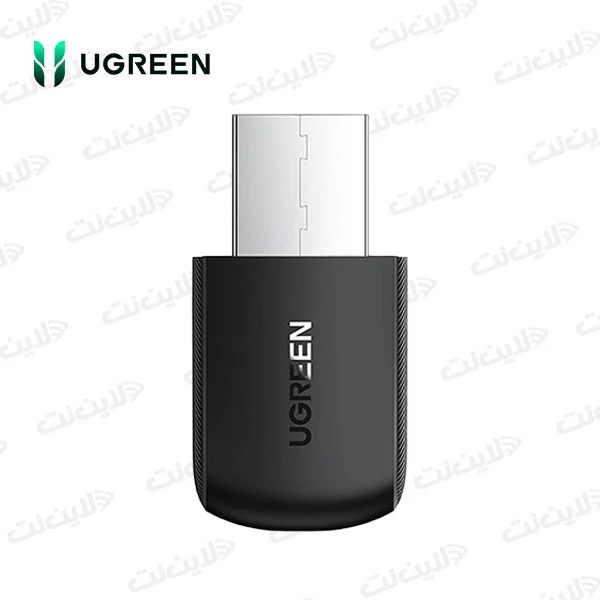
مشخصات: یک آداپتور خارجی کوچک است که به پورت USB دستگاه متصل میشود. هم مدلهای کابلی (دارای پورت RJ45) و هم بیسیم (دارای آنتن داخلی یا خارجی) وجود دارد.
مزایا: نصب بسیار آسان (Plug-and-Play)، قابلیت حمل بالا، مناسب برای لپتاپها یا دستگاههای فاقد کارت شبکه داخلی یا دارای کارت خراب، راهی آسان برای افزودن قابلیت Wi-Fi یا پورت اترنت. بهترین مدل کارت شبکه USB معمولاً از رابط USB 3.0 یا بالاتر برای دستیابی به سرعتهای گیگابیتی یا Wi-Fi سریع استفاده میکند.
معایب: ممکن است کمی از منابع CPU استفاده کند، سرعت آن میتواند توسط سرعت پورت USB محدود شود، احتمال آسیب فیزیکی یا گم شدن بیشتر است.
کارت شبکه کامپیوتری
کارت شبکه در کامپیوترهای رومیزی معمولاً به صورت یک کارت افزایشی (Expansion Card) بر روی اسلاتهای توسعه مادربرد (مانند PCIe) نصب میشود. این کارتها میتوانند دارای پورتهای اترنت برای اتصال سیمی، قابلیت اتصال بیسیم (Wi-Fi) یا هر دو باشند. در بسیاری از مادربردهای مدرن، قابلیت کارت شبکه اترنت به صورت Onboard (تعبیه شده بر روی خود مادربرد) وجود دارد، اما کاربران همچنان میتوانند برای ارتقا یا افزودن قابلیتهای بیشتر از کارتهای شبکه مجزا استفاده کنند.
کارت شبکه لپ تاپ
در لپ تاپها، کارت شبکه معمولاً به صورت یک ماژول کوچک در داخل دستگاه تعبیه میشود. کارتهای شبکه بیسیم (Wi-Fi) در لپ تاپها بسیار رایج هستند و امکان اتصال به شبکههای بیسیم را فراهم میکنند. کارتهای شبکه اترنت نیز ممکن است به صورت پورت داخلی وجود داشته باشند یا نیاز به استفاده از آداپتورهای خارجی (مانند آداپتور USB به اترنت) باشد. کارتهای شبکه لپ تاپ معمولاً از رابطهای Mini PCIe یا M.2 استفاده میکنند.
اصطلاحات در کارت شبکه
در نامگذاری و مشخصات کارتهای شبکه اصطلاحات مختلفی به کار میروند که برخی از رایجترین آنها عبارتند از:
- Ethernet: استاندارد رایج برای شبکههای محلی سیمی.
- Gigabit Ethernet: نشاندهنده سرعت انتقال داده 1 گیگابیت بر ثانیه (1000 مگابیت بر ثانیه).
- Fast Ethernet: نشاندهنده سرعت انتقال داده 100 مگابیت بر ثانیه.
- Wi-Fi / Wireless: نشاندهنده قابلیت اتصال بیسیم بر اساس استانداردهای 802.11 (مانند 802.11n, 802.11ac, 802.11ax – Wi-Fi 6).
- Dual Band: قابلیت اتصال به دو باند فرکانسی 2.4 گیگاهرتز و 5 گیگاهرتز در شبکههای بیسیم.
- PCIe: نوع اسلات مادربرد که کارت شبکه بر روی آن نصب میشود (مانند PCIe x1, x4, x16).
- USB: نشاندهنده اتصال کارت شبکه از طریق پورت USB (معمولاً برای آداپتورهای شبکه خارجی).
- Mbps (Megabits per second): واحد اندازهگیری سرعت انتقال داده در شبکه.
- NIC (Network Interface Card): همان کارت شبکه.
کارت شبکه سرور چیست و چه تفاوتی با کارت شبکه کامپیوتر دارد؟
کارتهای شبکه سرور برای استفاده در محیطهای سروری طراحی شدهاند که نیاز به کارایی، قابلیت اطمینان و پایداری بسیار بالا دارند. تفاوت کارت شبکه سرور با کارت شبکه معمولی کامپیوتر (Desktop) عمدتاً در موارد زیر است:
توان پردازشی: کارتهای سرور اغلب دارای پردازندههای اختصاصی برای انجام برخی وظایف شبکه (مانند محاسبه Checksum برای TCP/IP یا رمزگذاری) هستند. این قابلیت که به آن Offloading گفته میشود، بار پردازشی را از CPU اصلی سرور برمیدارد و عملکرد کلی سیستم را بهبود میبخشد.
سرعت بالاتر: کارتهای شبکه سرور معمولاً از سرعتهای بالاتری مانند 10 Gbps، 25 Gbps، 40 Gbps، 100 Gbps و حتی بیشتر پشتیبانی میکنند.
پورتهای چندگانه: بسیاری از کارتهای سرور دارای دو یا چهار پورت شبکه هستند. این امکان تجمیع لینک (Link Aggregation) برای افزایش پهنای باند یا پشتیبانی از خرابی (Failover) برای افزایش قابلیت اطمینان را فراهم میکند.
قابلیت اطمینان و دوام: برای کار مداوم 24/7 طراحی شدهاند و از قطعات با کیفیتتر و مکانیزمهای خنککنندگی بهتری برخوردارند.
ویژگیهای مدیریتی پیشرفته: پشتیبانی از پروتکلهای مدیریت شبکه مانند SNMP و ویژگیهای پیشرفتهتر مجازیسازی.
قیمت: قیمت کارت شبکه سرور به دلیل ویژگیها و کارایی بالاتر، کارتهای شبکه سرور به مراتب گرانتر از کارتهای دسکتاپ هستند.
جستجو برای بهترین برند کارت شبکه سرور معمولاً به نامهایی مانند Intel، Mellanox (NVIDIA)، Broadcom و QLogic ختم میشود. در حالی که برای کارتهای دسکتاپ، برندهایی مانند TP-Link، D-Link، Asus، و Realtek (که چیپستهای آن در بسیاری از کارتهای Onboard استفاده میشود) نیز بسیار محبوب هستند. یافتن برند معتبر کارت شبکه تضمین کننده کیفیت و پشتیبانی بهتر است.
چگونه مدل کارت شبکه را پیدا کنیم ؟
برای اینکه بدانید چه مدل کارت شبکهای روی سیستم شما نصب شده است، میتوانید از روشهای زیر استفاده کنید:
در ویندوز:
Device Manager: روی دکمه Start راست کلیک کرده و Device Manager را انتخاب کنید. در لیست، بخش “Network adapters” را باز کنید. مدل کارت(های) شبکه شما در اینجا لیست شده است.
System Information: کلیدهای Win + R را فشار دهید، msinfo32 را تایپ و Enter کنید. در پنجره باز شده به مسیر Components > Network > Adapter بروید.
Command Prompt: cmd را باز کرده و دستور ipconfig /all را وارد کنید. در خروجی، توضیحات (Description) مربوط به هر آداپتور شبکه، مدل آن را نشان میدهد. دستور getmac /v نیز اطلاعات مفیدی ارائه میدهد.
در لینوکس:
ترمینال را باز کرده و از دستوراتی مانند lspci | grep -i ethernet (برای کارتهای PCIe)، lsusb (برای کارتهای USB) یا ip addr یا ifconfig (ممکن است نیاز به نصب net-tools داشته باشد) استفاده کنید.
در macOS:
روی لوگوی Apple کلیک کنید، “About This Mac” و سپس “System Report” را انتخاب کنید. در بخش “Network”، اطلاعات کارتهای شبکه را مشاهده خواهید کرد.
بازرسی فیزیکی: اگر کارت شبکه شما از نوع افزودنی (PCIe/PCI) است، میتوانید با باز کردن کیس کامپیوتر، مدل نوشته شده روی خود کارت را مشاهده کنید.
از کجا بفهمیم کارت شبکه داریم؟
تقریباً تمام کامپیوترها و لپتاپهای مدرن حداقل یک کارت شبکه دارند (معمولاً هم کابلی و هم بیسیم).
فهمیدن نوع کارت شبکه :
بررسی فیزیکی:
پورت اترنت (RJ45): به دنبال یک پورت شبیه به پریز تلفن اما کمی پهنتر در پشت کیس کامپیوتر یا کنارههای لپتاپ بگردید. این پورت مربوط به کارت شبکه کابلی است.
آیکون Wi-Fi: در لپتاپها یا برخی کامپیوترها، وجود آیکون Wi-Fi یا کلید فیزیکی برای فعال/غیرفعال کردن وایفای، نشاندهنده وجود کارت شبکه بیسیم است. همچنین ممکن است آنتن خارجی قابل مشاهده باشد.
بررسی در سیستمعامل:
به تنظیمات شبکه (Network & Internet Settings در ویندوز، Network در System Preferences/Settings مک، یا تنظیمات شبکه در لینوکس) بروید. اگر گزینههای مربوط به اتصال Ethernet یا Wi-Fi را مشاهده میکنید، کارت شبکه دارید.
از روشهای گفته شده در بخش “تشخیص مدل کارت شبکه” (مانند Device Manager) استفاده کنید. اگر آداپتور شبکه در لیست وجود دارد، یعنی کارت شبکه نصب است.
فعال و غیرفعال کردن کارت شبکه
فعال یا غیرفعال کردن کارت شبکه در سیستمعامل ویندوز به راحتی امکانپذیر است. این کار معمولاً از طریق “Network Connections” در Control Panel یا Settings قابل انجام است. با غیرفعال کردن کارت شبکه، ارتباط دستگاه با شبکه قطع میشود. این کار میتواند برای عیبیابی یا صرفهجویی در مصرف انرژی در لپ تاپها مفید باشد.
آپدیت و بروز رسانی درایور کارت شبکه
درایور کارت شبکه نرمافزاری است که امکان ارتباط بین سیستمعامل و سختافزار کارت شبکه را فراهم میکند. بروز نگه داشتن درایور کارت شبکه برای اطمینان از عملکرد صحیح، بهبود کارایی، رفع مشکلات اتصال و بهرهمندی از آخرین قابلیتها اهمیت دارد. بروزرسانی درایور را میتوان از طریق Device Manager در ویندوز، وبسایت سازنده کارت شبکه یا با استفاده از نرمافزارهای جانبی بروزرسانی درایور انجام داد.
رفع مشکل و عیب یابی های کارت شبکه
مشکلات کارت شبکه میتوانند منجر به عدم اتصال به شبکه یا کندی سرعت شوند. برخی از مشکلات رایج و روشهای عیبیابی آنها عبارتند از:
عدم شناسایی کارت شبکه: بررسی اتصال فیزیکی کارت شبکه (در کامپیوترهای رومیزی)، اطمینان از فعال بودن کارت در Device Manager و نصب صحیح درایور.
مشکلات اتصال سیمی: بررسی کابل اترنت، پورت شبکه در دستگاه و روتر/سوئیچ. اطمینان از روشن بودن چراغهای لینک (Link LEDs) بر روی کارت شبکه و دستگاه شبکه.
مشکلات اتصال بیسیم: اطمینان از روشن بودن Wi-Fi در دستگاه، بررسی اتصال به شبکه Wi-Fi صحیح، وارد کردن رمز عبور صحیح، راهاندازی مجدد روتر و مودم، بررسی فاصله از اکسس پوینت.
سرعت پایین شبکه: بروزرسانی درایور، بررسی تنظیمات سرعت لینک (Link Speed) در مشخصات کارت شبکه، تست سرعت با دستگاههای دیگر در همان شبکه، بررسی بار ترافیکی شبکه.
قطع و وصل شدن مکرر اتصال: بررسی تداخل امواج (در شبکههای بیسیم)، بروزرسانی درایور، تنظیمات مدیریت انرژی کارت شبکه، مشکلات سختافزاری.
استفاده از ابزارهای عیبیابی ویندوز: ویندوز دارای ابزارهای داخلی برای عیبیابی مشکلات شبکه و اینترنت است که میتواند در تشخیص و رفع بسیاری از مسائل کمک کند.
بهترین برند های کارت شبکه
بازار کارتهای شبکه شامل برندهای مختلفی است که محصولات متنوعی با کیفیتها و قابلیتهای متفاوت ارائه میدهند. انتخاب بهترین برند به نیاز و بودجه شما بستگی دارد. برخی از برندهای معتبر و شناخته شده در زمینه کارت شبکه عبارتند از:
TP-Link: یکی از محبوبترین برندها با طیف وسیعی از کارتهای شبکه سیمی و بیسیم برای کاربران خانگی و تجاری.
D-Link: ارائه دهنده محصولات شبکه با کیفیت، شامل کارتهای شبکه متنوع.
ASUS: شناخته شده برای قطعات کامپیوتری با کیفیت بالا، شامل کارتهای شبکه با عملکرد خوب.
Intel: تولید کننده چیپستهای شبکه با کارایی بالا که در بسیاری از مادربردها و کارتهای شبکه حرفهای استفاده میشوند.
Realtek: یکی از بزرگترین تولیدکنندگان چیپستهای شبکه که در تعداد زیادی از کارتهای شبکه Onboard و مجزا به کار میرود.
UGREEN: این برند نیز در زمینه تولید لوازم جانبی کامپیوتر و شبکه فعالیت دارد و کارت شبکه یوگرین ugreen با اتصال USB و PCIe را نیز در سبد محصولات خود ارائه میدهد که معمولاً به دلیل قیمت مناسب و کیفیت قابل قبول مورد توجه قرار میگیرند.
هنگام انتخاب کارت شبکه، به فاکتورهایی مانند نوع اتصال مورد نیاز (سیمی یا بیسیم)، سرعت مورد نظر، نوع اسلات موجود بر روی مادربرد (برای کامپیوترهای رومیزی)، و پشتیبانی از استانداردهای جدید (مانند Wi-Fi 6) توجه کنید.
وضعیت چراغ های کارت شبکه
اکثر کارتهای شبکه کابلی (پورت RJ45) دارای دو چراغ LED کوچک هستند که وضعیت اتصال را نشان میدهند:
- چراغ پیوند (Link Light): معمولاً به رنگ سبز یا نارنجی است.
- روشن ثابت: نشاندهنده برقراری اتصال فیزیکی موفق با دستگاه دیگری (مانند سوئیچ یا روتر) است.
- خاموش: هیچ اتصال فیزیکی برقرار نیست (کابل متصل نیست یا مشکل دارد، یا دستگاه طرف مقابل خاموش است).
- چراغ فعالیت (Activity Light): معمولاً به رنگ سبز یا زرد است و چشمک میزند.
- چشمک زدن: نشاندهنده ارسال یا دریافت دادهها از طریق پورت است. هرچه فعالیت شبکه بیشتر باشد، سریعتر چشمک میزند.
- خاموش: هیچ فعالیتی روی شبکه وجود ندارد (اتصال برقرار است اما دادهای رد و بدل نمیشود).
معانی رنگها و سرعت: گاهی اوقات، رنگ یا وضعیت چراغ پیوند میتواند سرعت اتصال را نیز نشان دهد (مثلاً سبز برای گیگابیت، نارنجی برای 100 مگابیت). این مورد در مدلهای مختلف متفاوت است و بهتر است به دفترچه راهنمای مادربرد یا کارت شبکه مراجعه کنید.
استفاده همزمان از دو کارت شبکه در یک سیستم
بله، امکان استفاده همزمان از دو (یا چند) کارت شبکه در یک سیستم وجود دارد و میتواند کاربردهای مختلفی داشته باشد:
- اتصال به دو شبکه مجزا: میتوانید همزمان به شبکه اینترنت از طریق Wi-Fi و به یک شبکه محلی خصوصی (مثلاً برای دسترسی به فایل سرور یا پرینتر) از طریق کابل اترنت متصل باشید. سیستمعامل معمولاً مدیریت میکند که ترافیک مربوط به اینترنت از کدام مسیر برود.
- افزایش پهنای باند (Link Aggregation/Teaming): با استفاده از تنظیمات خاص در سیستمعامل (بیشتر در نسخههای سرور ویندوز یا لینوکس) و سوئیچ شبکه سازگار، میتوانید دو یا چند کارت شبکه کابلی را با هم “تیم” کنید تا پهنای باند مجموع آنها را به دست آورید و همچنین افزونگی (Redundancy) ایجاد کنید (اگر یک اتصال قطع شود، دیگری فعال میماند). این کار برای سرورها یا ایستگاههای کاری که نیاز به پهنای باند بسیار بالا دارند مفید است.
- ساخت روتر یا فایروال: میتوانید از یک کامپیوتر با دو کارت شبکه به عنوان یک روتر یا فایروال سفارشی استفاده کنید (یک کارت به اینترنت و دیگری به شبکه داخلی متصل میشود). نرمافزارهایی مانند pfSense یا OpenWrt این امکان را فراهم میکنند.
- اتصال مستقیم به دستگاه دیگر: میتوانید با یک کابل شبکه (معمولاً Crossover یا بسته به کارتها Auto-MDIX) دو کامپیوتر را مستقیماً به هم وصل کنید، در حالی که کارت شبکه دیگرتان به اینترنت متصل است.
پیدا کردن برترین کارت شبکه یا بهترین مدل کارت شبکه بستگی به نیاز شما دارد. آیا به دنبال پایداری و سرعت برای بازی هستید (کابلی گیگابیتی یا Multi-Gigabit)، یا به انعطافپذیری و راحتی نیاز دارید (بیسیم Wi-Fi 6/6E یا USB)؟ با درک وظایف، ویژگیها و انواع کارت شبکه، اکنون میتوانید آگاهانهتر تصمیم بگیرید و بهترین گزینه را برای اتصال دستگاه خود به شبکه انتخاب کنید.
نتیجه گیری
در دنیای امروز که اتصال به شبکه جزء جداییناپذیر زندگی دیجیتال ما شده است، کارت شبکه به عنوان دروازه ورود دستگاههای ما به این دنیای وسیع و متصل عمل میکند. همانطور که در این مقاله جامع بررسی کردیم، این قطعه سختافزاری، چه به صورت یک چیپ کوچک روی مادربرد، یک کارت افزودنی در اسلات PCIe، یا یک آداپتور USB قابل حمل، وظیفه حیاتی ترجمه دادهها بین کامپیوتر و شبکه و برقراری ارتباط را بر عهده دارد.
ما با وظیفه کارت شبکه، ویژگیهای کلیدی آن مانند سرعت و استانداردها، و مزایا و معایب استفاده از آن آشنا شدیم. همچنین انواع کارت شبکه از جمله کارت شبکه کابلی، کارت شبکه وایرلس (بیسیم)، کارت شبکه USB و مدلهای داخلی PCI/PCIe را شناختیم و تفاوت کارت شبکه سرور با کارت شبکه کامپیوترهای معمولی را درک کردیم. آموختیم که چگونه مدل کارت شبکه خود را تشخیص دهیم، از وجود آن مطمئن شویم و حتی وضعیت چراغهای آن را تفسیر کنیم.
انتخاب بهترین کارت شبکه یا برترین کارت شبکه یک پاسخ واحد ندارد؛ بهترین مدل کارت شبکه برای شما کاملاً به نیازهایتان بستگی دارد. آیا به دنبال پایداری مطلق و سرعت گیگابیتی برای بازی یا انتقال فایلهای حجیم هستید (کابلی)، یا انعطافپذیری و راحتی اتصال بیسیم اولویت شماست (وایرلس)، یا شاید به راه حلی سریع و آسان برای افزودن قابلیت شبکه نیاز دارید (USB)؟ جستجو برای برند معتبر کارت شبکه و توجه به جدیدترین کارت شبکه ها با استانداردهای بهروز میتواند به انتخاب بهتر کمک کند.
با درک بهتر عملکرد، ویژگیها و انواع مختلف کارتهای شبکه، کاربران میتوانند نه تنها انتخاب آگاهانهتری متناسب با بودجه و کاربرد خود داشته باشند، بلکه درک عمیقتری از زیرساختهای اتصالی که هر روز از آن استفاده میکنند، پیدا کنند و در صورت بروز مشکل، بهتر بتوانند آن را شناسایی و رفع نمایند. کارت شبکه، هرچند گاهی نادیده گرفته میشود، نقشی حیاتی و بنیادین در اتصال ما به اطلاعات، سرگرمی و ارتباطات در سراسر جهان ایفا میکند.