فهرست مطالب
اگر قصد خرید اکسس پوینت دارید یا یک دستگاه تهیه کرده اید و نمی دانید دقیقاً چگونه آن را تنظیم کنید، این مقاله یک راهنمای جامع و قدم به قدم برای شماست. بسیاری از کاربران پس از خرید اکسس پوینت (Access Point)، با چالش تنظیمات پیچیده آن روبرو می شوند در این آموزش، از مفاهیم پایه تا تنظیمات پیشرفته و عیب یابی حرفه ای را بررسی می کنیم تا بتوانید بهترین عملکرد را از شبکه بی سیم خود دریافت کنید.
تفاوت مودم، روتر و اکسس پوینت
پیش از آنکه به سراغ تنظیمات برویم، باید بدانید که اکسس پوینت در واقع پل ارتباطی بین شبکه سیمی و بی سیم است. برخلاف مودم که وظیفه دریافت سیگنال اینترنت از ISP را دارد، اکسس پوینت این اینترنت را در فضا پخش می کند. اگر در نقاط کور خانه یا دفتر کارتان سیگنال ضعیف است، اکسس پوینت فرشته نجات شما خواهد بود.
در بسیاری از پروژه های شبکه، کاربران تفاوت بین مودم، روتر و اکسس پوینت را به درستی نمی دانند:
مودم (Modem): مودم دستگاهی که اینترنت را از ISP دریافت می کند.
روتر (Router): روتر مسئول مدیریت شبکه داخلی و توزیع IP بین دستگاه ها.
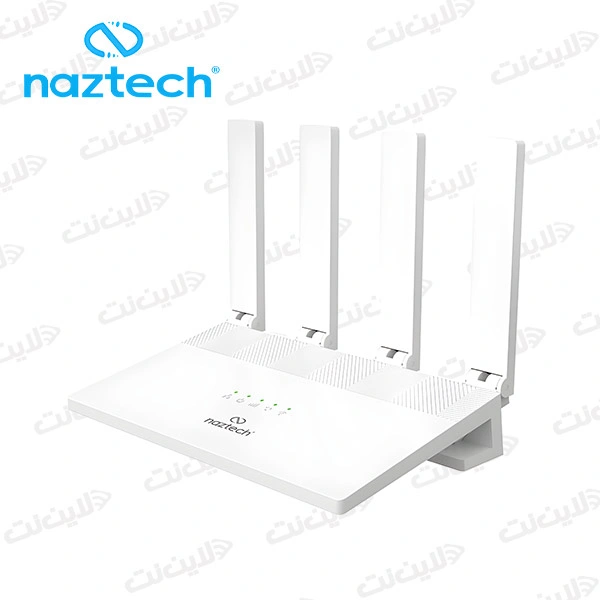
اکسس پوینت (Access Point): دستگاهی که شبکه سیمی را به شبکه بی سیم (WiFi) تبدیل می کند یا پوشش وای فای را گسترش می دهد.
در واقع اکسس پوینت اینترنت تولید نمی کند؛ بلکه سیگنال شبکه را توسعه می دهد.
چه زمانی به اکسس پوینت نیاز داریم؟
اگر با مشکلات زیر مواجه هستید، به اکسس پوینت نیاز دارید:
- ضعیف بودن سیگنال وای فای در طبقات دیگر
- قطع و وصلی مداوم شبکه
- نیاز به پوشش گسترده در محیط های اداری
- افزایش تعداد کاربران متصل
در محیط های سازمانی و فروشگاه ها، استفاده از چند اکسس پوینت حرفه ای باعث افزایش پایداری و سرعت شبکه می شود.
راه اندازی فیزیکی و اتصال اکسس پوینت
نحوه اتصال اکسس پوینت به مودم
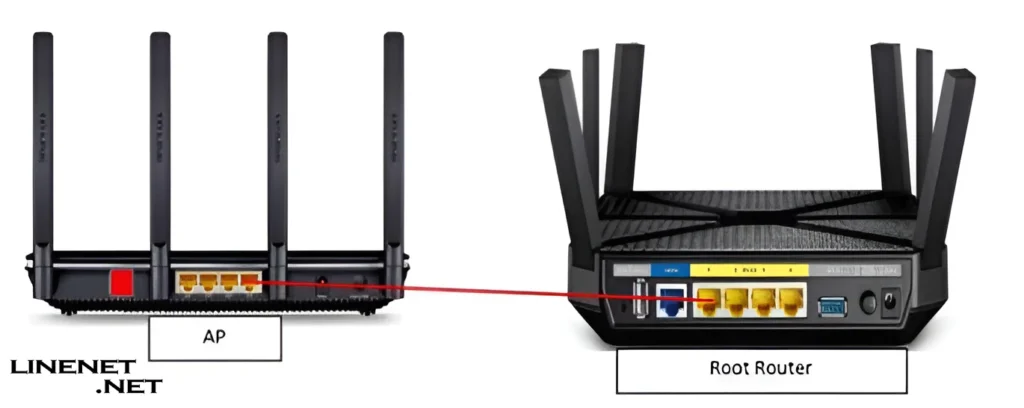
اولین قدم در راه اندازی اکسس پوینت، برقراری اتصال فیزیکی صحیح است. برای این کار مراحل زیر را دنبال کنید:
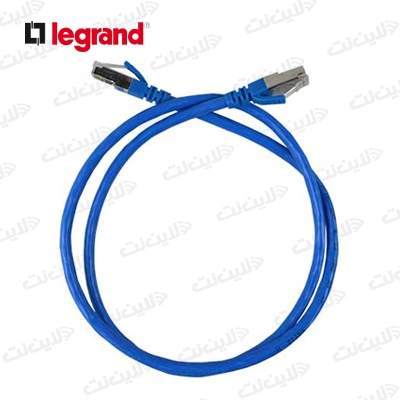
۱- یک کابل شبکه (ترجیحاً Cat6 برای سرعت بالاتر) تهیه کنید.
۲- یک سر کابل را به پورت LAN مودم یا روتر اصلی متصل کنید.
۳- سر دیگر کابل را به پورت Ethernet/LAN اکسس پوینت وصل نمایید.
۴- دستگاه را به برق زده و منتظر بمانید تا چراغ های وضعیت ثابت شوند.
نکته طلایی: همیشه سعی کنید اکسس پوینت را در مرکز محیط و در ارتفاع مناسب (حدود ۲ متر از سطح زمین) قرار دهید تا موانع فیزیکی کمترین تاثیر را روی سیگنال داشته باشند.
تفاوت پورت WAN و LAN
WAN: مخصوص دریافت اینترنت از مودم
LAN: برای اتصال به شبکه داخلی
در اکثر اکسس پوینت ها باید از پورت LAN استفاده کنید. اگر دستگاه دارای پورت WAN است، در حالت AP معمولاً باید در حالت Bridge تنظیم شود.
نقشه سیم کشی برای بهترین کارایی
برای حداکثر سرعت و حداقل نویز:
- استفاده از کابل Cat6 یا Cat6a
- جلوگیری از عبور کابل کنار کابل برق فشار قوی
- استفاده از سوکت استاندارد و تست فلوک
در پروژه های حرفه ای توصیه می شود از رک و پچ پنل استفاده شود.
نحوه تنظیم اکسس پوینت TP-Link
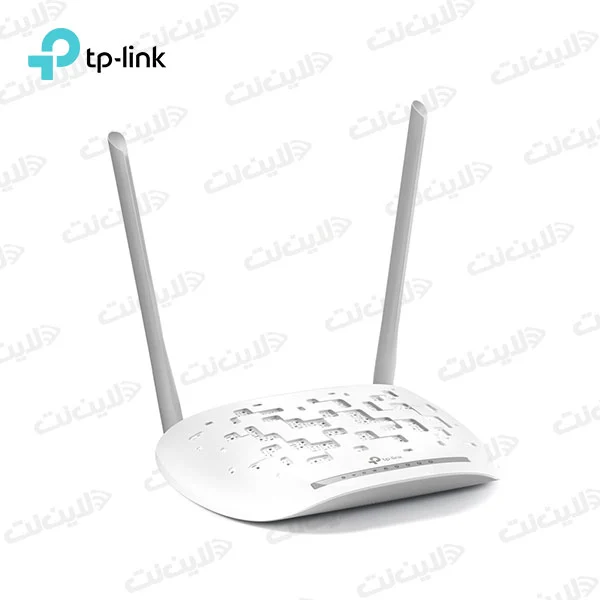
برند تی پی لینک یکی از پرطرفدارترین برندها در ایران است. برای تنظیم این دستگاه:
۱- ورود به پنل: مرورگر را باز کرده و آدرس 192.168.0.254 یا tplinkap.net را وارد کنید.
۲- نام کاربری و رمز: به صورت پیش فرض معمولاً هر دو admin هستند.
۳- Quick Setup: پس از ورود، روی گزینه Quick Setup کلیک کنید.
۴- انتخاب حالت: در اینجا گزینه Access Point را انتخاب نمایید.
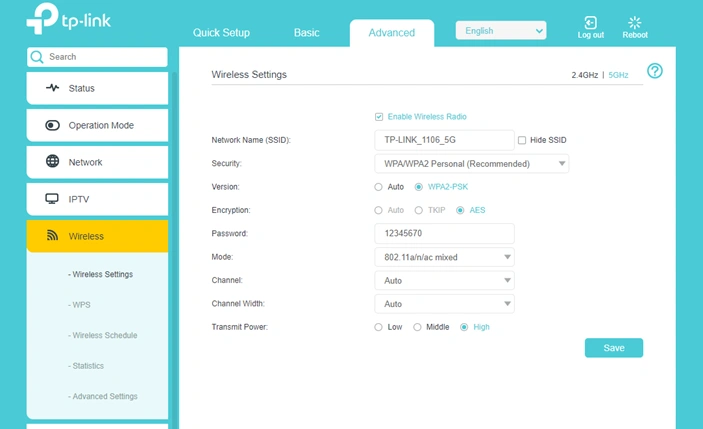
۵- تنظیمات وای فای: نام شبکه (SSID) و رمز عبور (Password) را تعیین کنید.
پایان: روی Finish کلیک کنید تا دستگاه ری استارت شود.
نحوه تنظیم اکسس پوینت D-Link
دی لینک نیز مشابه رقیب خود فرآیند ساده ای دارد:
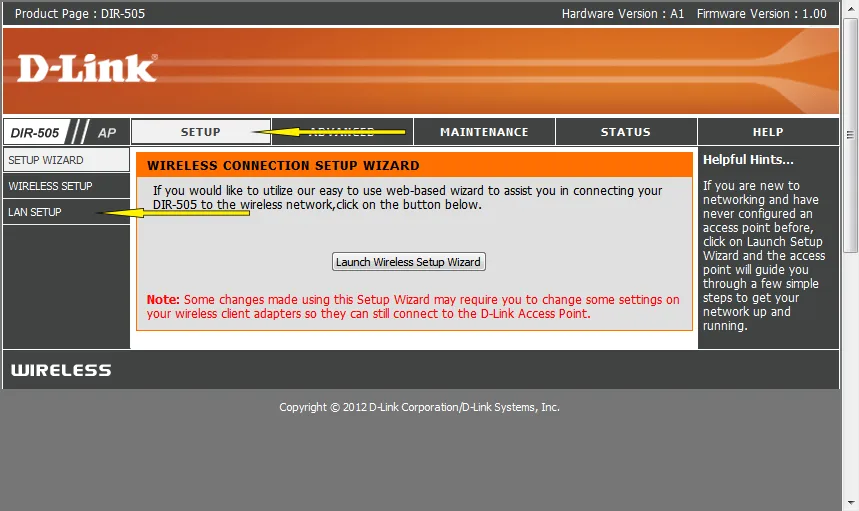
۱- آدرس IP پیش فرض معمولاً 192.168.0.1 است.
۲- در صفحه ورود، نام کاربری را admin بگذارید و فیلد پسورد را خالی رها کنید (مگر اینکه روی برچسب پشت دستگاه چیز دیگری نوشته شده باشد).
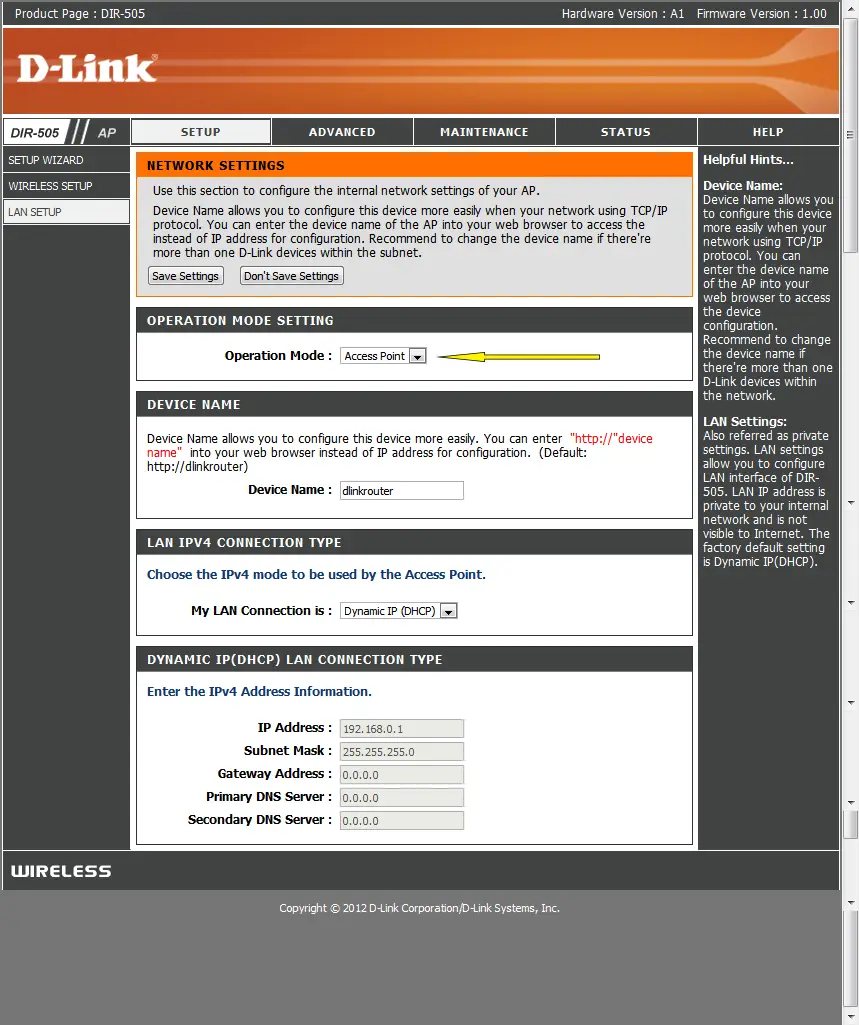
۳- به تب Wireless بروید و گزینه Wireless Connection Setup Wizard را انتخاب کنید.
۴- در بخش امنیت، حتماً گزینه WPA2 را برای امنیت حداکثری انتخاب کنید.
تنظیمات اکسس پوینت شیائومی (Xiaomi)
محصولات شیائومی به دلیل طراحی مینیمال و اپلیکیشن قدرتمند محبوب شده اند. برای تنظیم این دستگاه ها دو راه دارید:
استفاده از اپلیکیشن Mi Home: اکسس پوینت را روشن کنید، اپلیکیشن را باز کرده و با بلوتوث یا جستجوی شبکه، دستگاه را پیدا کنید. مراحل را طبق راهنمای تصویری اپلیکیشن پیش ببرید.
پنل تحت وب: آدرس 192.168.31.1 یا miwifi.com را وارد کنید. رابط کاربری شیائومی بسیار ساده است و با چند کلیک در بخش Wireless تنظیمات اعمال می شود.
تنظیم اکسس پوینت به عنوان ریپیتر (Repeater Mode)
اگر نمی خواهید بین مودم و اکسس پوینت کابل کشی کنید، باید از حالت Repeater یا Range Extender استفاده کنید. در این حالت:
1- در پنل تنظیمات، حالت عملیاتی (Operation Mode) را روی Repeater قرار دهید.
2- لیستی از شبکه های وای فای اطراف نمایش داده می شود؛ شبکه مودم اصلی خود را انتخاب کنید.
3- پسورد مودم اصلی را وارد کنید.
4- اکنون اکسس پوینت سیگنال وای فای را دریافت کرده و دوباره در محیط پخش می کند.
هشدار: در حالت ریپیتر، سرعت اینترنت شما به دلیل ماهیت بی سیم بودن ارتباط بین دو دستگاه، تقریباً نصف می شود.
چگونه میکروتیک را در حالت اکسس پوینت تنظیم نماییم؟
میکروتیک (MikroTik) برای کاربران حرفه ای است. برای تبدیل روتربورد میکروتیک به اکسس پوینت:
1- نرم افزار WinBox را باز کنید و به مک آدرس دستگاه متصل شوید.
2- به بخش Wireless بروید و روی کارت وای فای کلیک کنید.
3- در تب Wireless، حالت (Mode) را روی ap bridge قرار دهید.
4- Band را روی 2GHz-G/N (یا 5GHz اگر پشتیبانی می شود) بگذارید.
5- در بخش Bridge، یک پل ارتباطی بسازید و پورت های LAN و Wireless را به آن اضافه کنید تا تمام پورت ها در یک شبکه واحد قرار بگیرند.
6- یک Security Profile بسازید و رمز عبور را در آنجا تعریف کنید.
آموزش تبدیل روتر به اکسس پوینت
شاید یک روتر قدیمی در خانه داشته باشید و بخواهید از آن به عنوان اکسس پوینت استفاده کنید. این کار هوشمندانه است!
1- اتصال: کابل را به پورت LAN روتر قدیمی (نه پورت WAN) وصل کنید.
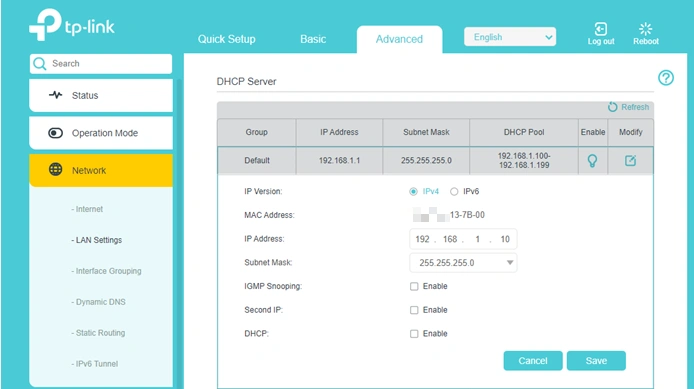
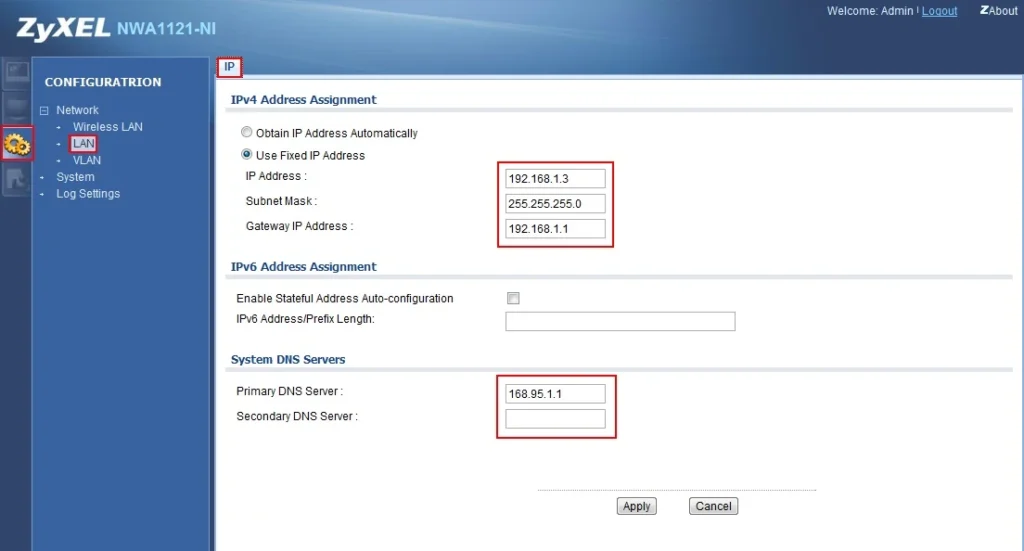
2- تغییر IP: آی پی روتر قدیمی را به عددی در رنج مودم اصلی تغییر دهید (مثلاً اگر مودم 192.168.1.1 است، روتر را روی 192.168.1.2 بگذارید).
3- غیرفعال سازی DHCP: این مهم ترین مرحله است. به بخش DHCP Settings بروید و گزینه DHCP Server را روی Disable قرار دهید.
4- اکنون روتر شما مانند یک اکسس پوینت عمل کرده و مدیریت آی پی ها را به مودم اصلی می سپارد.
بهینهسازی و امنیت اکسس پوینت
تنظیمات اولیه کافی نیست. برای داشتن بهترین کیفیت، این موارد را رعایت کنید:
انتخاب کانال (Channel) مناسب
در فرکانس 2.4GHz، شبکه ها معمولاً روی هم تداخل ایجاد می کنند. با استفاده از اپلیکیشن هایی مثل WiFi Analyzer، خلوت ترین کانال (معمولاً 1، 6 یا 11) را پیدا کرده و در تنظیمات اکسس پوینت به صورت دستی ست کنید.
امنیت حداکثری
WPS را خاموش کنید: این قابلیت به راحتی هک می شود.
رمزگذاری: همیشه از WPA2-AES یا در صورت پشتیبانی WPA3 استفاده کنید.
مخفی سازی SSID: اگر می خواهید نام وای فای شما در لیست جستجو ظاهر نشود، گزینه Enable SSID Broadcast را غیرفعال کنید.
عیبیابی مشکلات رایج اکسس پوینت
متصل هستید اما اینترنت ندارید؟ بررسی کنید که کابل شبکه سالم باشد و DHCP اکسس پوینت حتماً خاموش باشد (اگر به عنوان AP استفاده می کنید).
سرعت نوسان دارد؟ کانال وای فای را تغییر دهید یا اکسس پوینت را از وسایل نویزی مثل تلفن بی سیم دور کنید.
فراموشی رمز عبور؟ دکمه Reset پشت دستگاه را ۱۰ ثانیه نگه دارید تا به تنظیمات کارخانه بازگردد.
نتیجه گیری
تنظیم صحیح اکسس پوینت نه تنها سرعت گشتوگذار شما در وب را افزایش میدهد، بلکه امنیت اطلاعات شخصی شما را نیز تضمین میکند. چه از برندهای سادهای مثل شیائومی استفاده کنید و چه به سراغ غولهای شبکهای مثل میکروتیک بروید، کلید موفقیت در درک نحوه تعامل این دستگاه با روتر اصلی و مدیریت صحیح فرکانسهاست.
سوالات متداول
اکسس پوینت را به پورت WAN وصل کنیم یا LAN؟
در حالت استاندارد Access Point Mode باید کابل شبکه از پورت LAN مودم یا روتر اصلی به پورت LAN اکسس پوینت متصل شود.
استفاده از پورت WAN معمولاً باعث ایجاد NAT دوبل و اختلال در شبکه می شود، مگر اینکه دستگاه در حالت Bridge به درستی تنظیم شده باشد.
چرا بعد از تنظیم اکسس پوینت اینترنت ندارم؟
رایجترین دلایل قطع بودن اینترنت در اکسس پوینت:
فعال بودن DHCP روی هر دو دستگاه
تداخل IP (IP Conflict)
اتصال اشتباه کابل به پورت WAN
تنظیم نبودن Gateway و DNS
راهحل سریع:
DHCP را فقط روی روتر اصلی فعال کنید و برای اکسس پوینت یک IP ثابت در همان رنج شبکه تعریف نمایید.
چگونه سرعت اکسس پوینت را افزایش دهیم؟
برای افزایش سرعت وایفای:
استفاده از باند 5GHz
انتخاب کانال خلوت (1، 6 یا 11 در 2.4GHz)
استفاده از کابل Cat6
بهروزرسانی Firmware دستگاه
استفاده از رمزنگاری WPA3
همچنین محل نصب اکسس پوینت نقش مهمی در کیفیت سیگنال دارد.