فهرست مطالب
کارت شبکه، که به آن آداپتور شبکه یا NIC (Network Interface Card) نیز گفته می شود، یکی از قطعات سخت افزاری ضروری در هر کامپیوتر، لپ تاپ یا سرور است که وظیفه اتصال دستگاه شما به شبکه محلی (LAN) و اینترنت را بر عهده دارد. چه یک کاربر عادی باشید که با مشکلات اتصال به اینترنت دست و پنجه نرم می کند، چه یک مدیر شبکه حرفه ای که نیاز به پیکربندی های پیشرفته دارد، دانستن مشخصات دقیق کارت شبکه و نحوه مدیریت آن، یک مهارت کلیدی و بنیادین است.
در این مقاله، به شما به صورت گام به گام و تصویری آموزش می دهیم که چگونه مدل، نوع و سایر مشخصات کارت شبکه خود را در سیستم عامل های محبوب ویندوز، لینوکس و مک شناسایی کنید. علاوه بر این، روش های ساده و سریع برای فعال و غیرفعال کردن کارت شبکه را نیز به شما خواهیم آموخت.
آشنایی با کارت شبکه و انواع آن
پیش از آنکه سراغ تشخیص مدل کارت شبکه برویم، بهتر است کمی با انواع کارت شبکه آشنا شویم:
۱. کارت شبکه داخلی (Onboard)
این نوع کارت شبکه روی مادربرد نصب شده و در اغلب لپتاپها و کامپیوترهای امروزی به صورت پیشفرض وجود دارد.
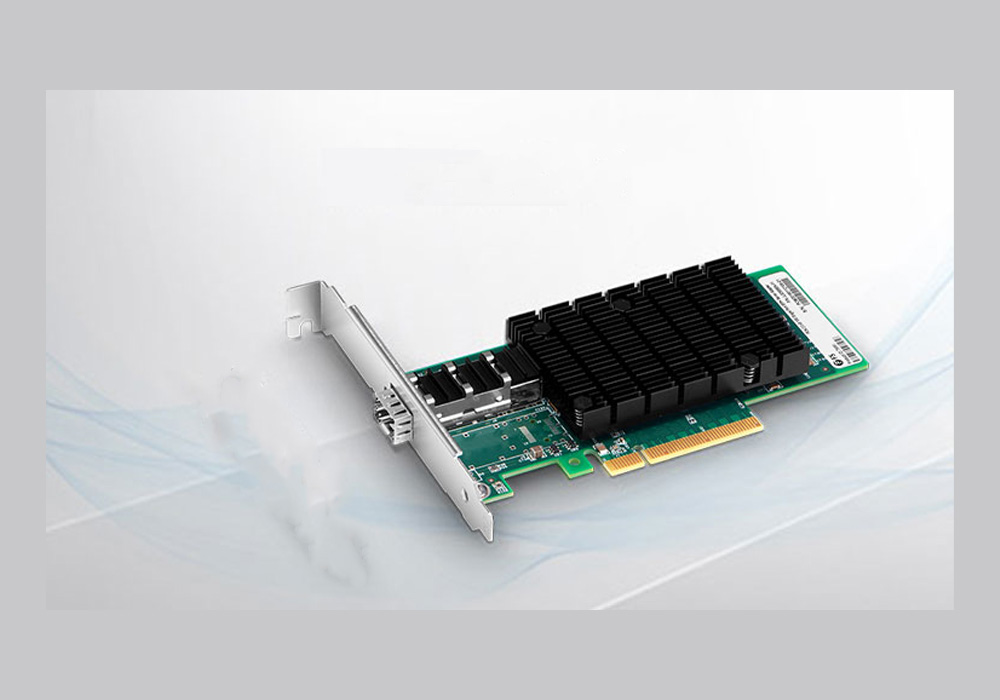
۲. کارت شبکه PCI/PCIe
کارت شبکه مجزایی است که روی اسلات PCI یا PCI Express مادربرد نصب میشود و معمولاً سرعت یا قابلیتهای بیشتری مثل 10G، Wi-Fi 6 یا پشتیبانی از چند پورت دارد.
۳. کارت شبکه بیسیم (Wireless)
برای اتصال به شبکههای Wi-Fi استفاده میشود و ممکن است داخلی (روی مادربرد) یا به صورت USB/PCIe باشد.
۴. کارت شبکه USB
بهصورت دانگل یا آداپتور به پورت USB وصل میشود و مناسب لپتاپها یا دستگاههایی است که کارت شبکه داخلی خراب شده یا ارتقاء نیاز دارند.
تشخیص مشخصات کارت شبکه در ویندوز (Windows)
ویندوز به عنوان محبوب ترین سیستم عامل دسکتاپ، ابزارهای گرافیکی و خط فرمان متعددی را برای مشاهده جزئیات سخت افزار در اختیار کاربران قرار می دهد.
روش اول: استفاده از رابط کاربری گرافیکی (GUI)
این روش ها برای کاربرانی که با محیط گرافیکی ویندوز راحت تر هستند، بسیار مناسب است.
۱. از طریق System Information (اطلاعات سیستم)
این ابزار یکی از کامل ترین منابع برای مشاهده اطلاعات سخت افزاری و نرم افزاری سیستم شماست.
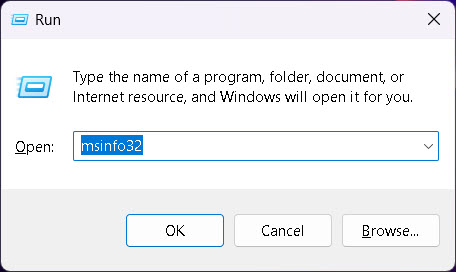
- کلیدهای ترکیبی Win + R را فشار دهید تا پنجره Run باز شود.
- عبارت msinfo32 را تایپ کرده و Enter را بزنید.
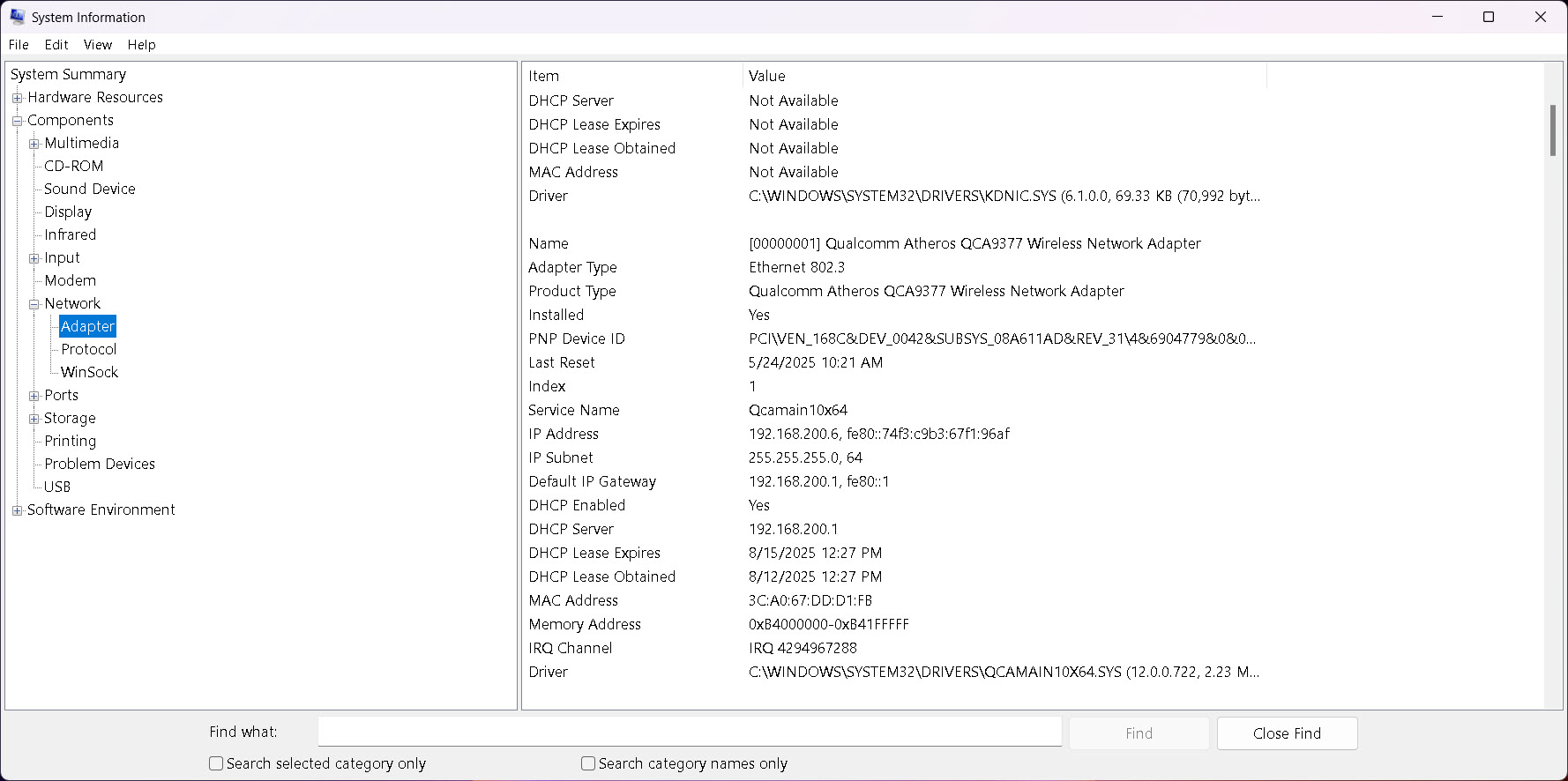
- در پنجره باز شده، از منوی سمت چپ به مسیر زیر بروید: Components > Network > Adapter
- در این بخش، لیستی از تمام کارت های شبکه نصب شده (شامل کارت های مجازی مانند VPN) به همراه جزئیات کامل آن ها مانند نام محصول، سازنده، نوع آداپتور و آدرس MAC نمایش داده می شود.
۲. از طریق Device Manager (مدیریت دستگاه)
Device Manager به شما اجازه می دهد تا تمام سخت افزارهای متصل به سیستم را مدیریت کنید.
- روی منوی استارت راست کلیک کرده و گزینه Device Manager را انتخاب کنید.
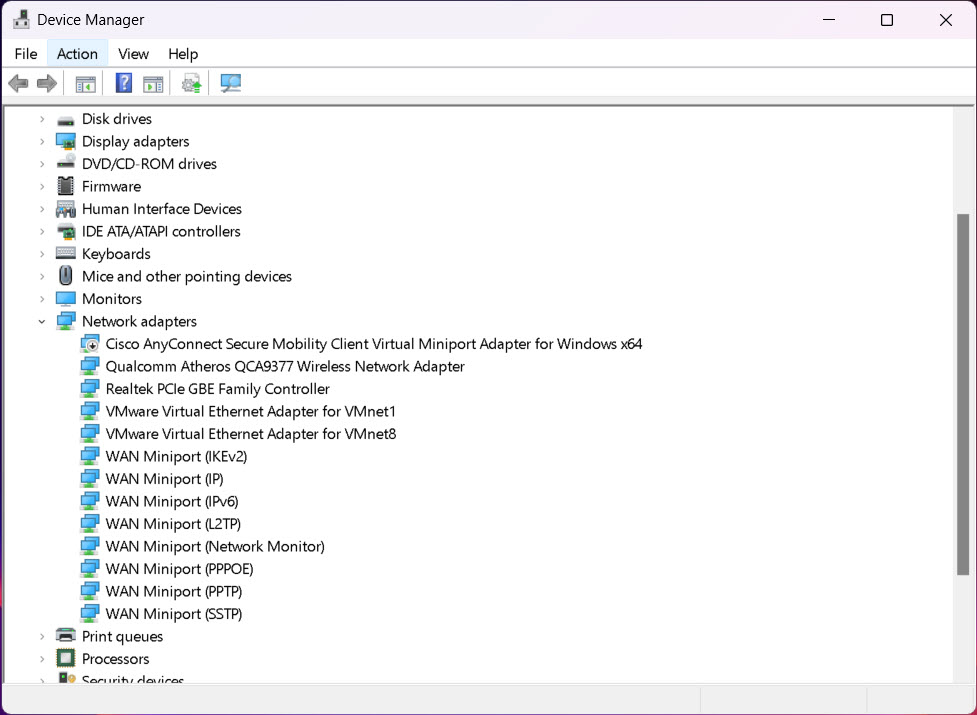
- در پنجره Device Manager، شاخه Network adapters را باز کنید.
- در اینجا، مدل کارت(های) شبکه شما لیست شده است. با راست کلیک روی کارت شبکه مورد نظر و انتخاب Properties، می توانید به تب های مختلفی دسترسی پیدا کنید که اطلاعات بیشتری مانند وضعیت درایور، مصرف انرژی و تنظیمات پیشرفته را در اختیارتان قرار می دهد.
روش دوم: استفاده از خط فرمان (Command Line)
برای کاربران حرفه ای تر و مدیران شبکه، استفاده از خط فرمان روشی سریع و قدرتمند است.
۱. با دستور ipconfig
این دستور یکی از پرکاربردترین ابزارهای خط فرمان برای مدیریت شبکه در ویندوز است.
- منوی استارت را باز کرده، cmd را تایپ کنید و Command Prompt را اجرا نمایید.
- دستور زیر را وارد کرده و Enter را بزنید:
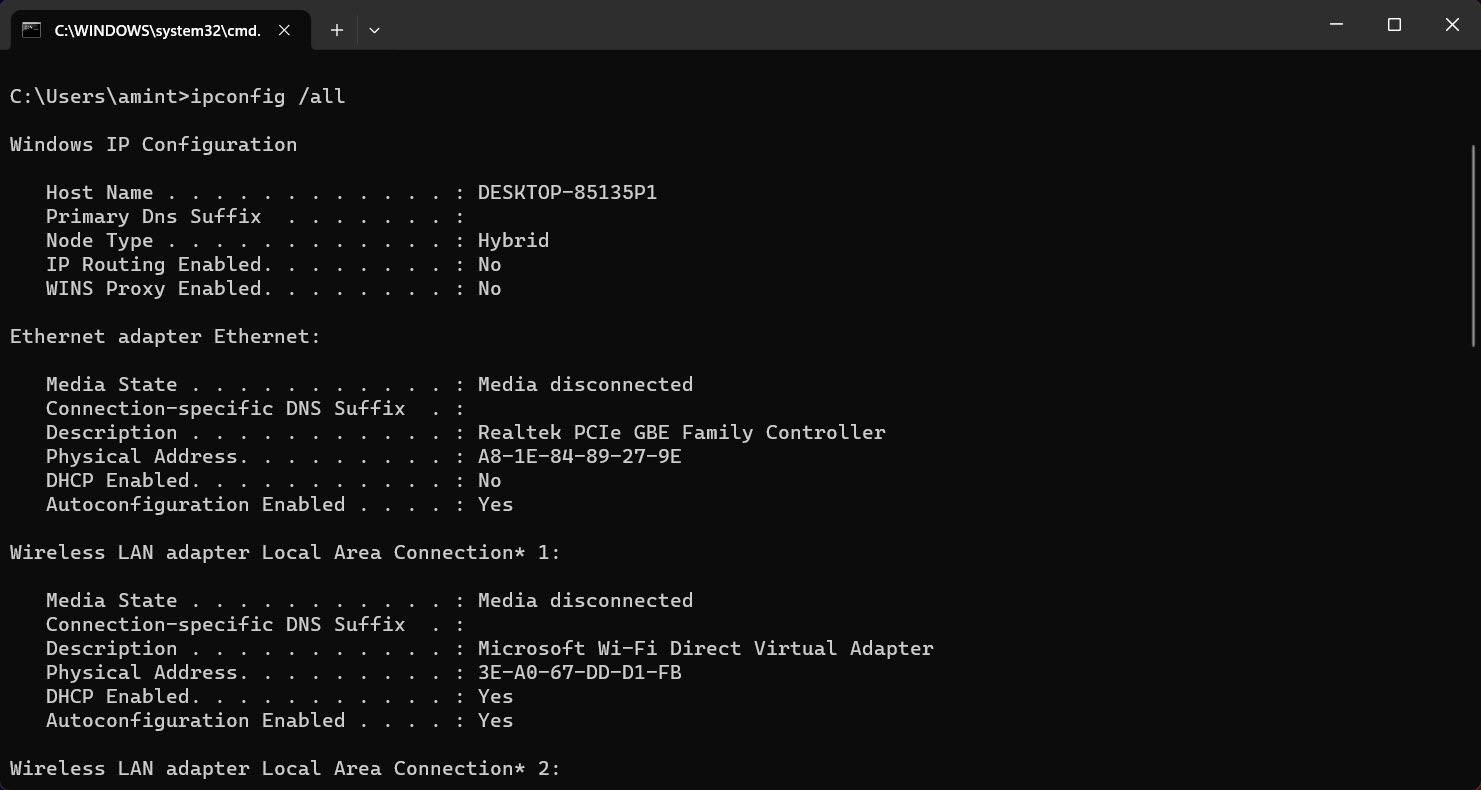
- ipconfig /all
این دستور یکی از پرکاربردترین ابزارهای خط فرمان برای مدیریت شبکه در ویندوز است.
منوی استارت را باز کرده، cmd را تایپ کنید و Command Prompt را اجرا نمایید.
دستور زیر را وارد کرده و Enter را بزنید:
این دستور اطلاعات کاملی از تمام کارت های شبکه شما، از جمله Description (که معمولاً شامل مدل کارت شبکه است)، Physical Address (آدرس MAC) و تنظیمات IP را نمایش می دهد.
۲. با دستور wmic
ابزار WMIC (Windows Management Instrumentation Command-line) به شما اجازه می دهد تا به اطلاعات مدیریتی سیستم دسترسی پیدا کنید.
در Command Prompt، دستور زیر را برای مشاهده نام و مدل کارت های شبکه وارد کنید:
wmic nic get name, productname
این دستور به صورت خلاصه وار، نام محصول هر کارت شبکه را به شما نشان می دهد.
تشخیص مشخصات کارت شبکه در لینوکس (Linux)
لینوکس به دلیل ماهیت منبع باز و قدرتمند خود، ابزارهای خط فرمان متنوعی برای مدیریت شبکه ارائه می دهد.
روش اول: استفاده از دستور lspci
این دستور برای لیست کردن تمام دستگاه های متصل به گذرگاه PCI استفاده می شود و برای شناسایی مدل کارت های شبکه داخلی بسیار مفید است.
یک پنجره ترمینال (Terminal) باز کنید.
دستور زیر را وارد کنید تا فقط اطلاعات مربوط به کارت های شبکه (Ethernet و Network controller) فیلتر شود:
lspci | grep -i eth
برای Wi-Fi:
lspci | grep -i wireless
اطلاعات مدل و شرکت سازنده نمایش داده میشود.
روش دوم: استفاده از دستور lshw
دستور lshw (list hardware) اطلاعات بسیار دقیقی در مورد تمام سختافزارهای سیستم ارائه میدهد.
در ترمینال، دستور زیر را با دسترسی مدیر (sudo) اجرا کنید:
sudo lshw -C network
خروجی این دستور بسیار کامل است و شامل اطلاعاتی مانند product (مدل)، vendor (سازنده)، logical name (نام رابط شبکه مانند enp3s0 یا wlan0)، سرعت (capacity) و تمام قابلیتهای پشتیبانی شده توسط کارت شبکه (capabilities) میباشد.
تشخیص مشخصات کارت شبکه در مک (macOS)
سیستم عامل مک نیز مانند ویندوز، روش های گرافیکی و خط فرمان ساده ای برای این کار دارد.
روش اول: استفاده از رابط کاربری گرافیکی (GUI)
روی لوگوی اپل در گوشه بالا سمت چپ صفحه کلیک کرده و System Settings (یا System Preferences در نسخه های قدیمی تر) را انتخاب کنید.
در پنجره باز شده، روی Network کلیک کنید.
در این بخش، لیستی از اتصالات شبکه (مانند Wi-Fi یا Ethernet) را در سمت چپ مشاهده می کنید. با انتخاب هر کدام، می توانید وضعیت و آدرس IP آن را ببینید.
برای دیدن جزئیات سخت افزاری، روی دکمه Advanced… کلیک کنید و به تب Hardware بروید. در این تب، آدرس MAC و اطلاعات دیگری در مورد کارت شبکه نمایش داده می شود.
روش دوم: استفاده از خط فرمان (Terminal)
اپلیکیشن Terminal را از طریق جستجوی Spotlight (Cmd + Space) یا از پوشه Utilities پیدا و اجرا کنید.
دستور زیر را برای مشاهده اطلاعات تمام رابطهای شبکه وارد کنید:
ifconfig
این دستور اطلاعات کاملی از جمله نام رابط (مانند en0 برای اترنت یا en1 برای وای-فای)، آدرس MAC (ether) و آدرس IP (inet) را نشان میدهد.
برای دریافت اطلاعات دقیقتر در مورد سختافزار شبکه، میتوانید از دستور networksetup استفاده کنید. برای مثال، دستور زیر آدرس MAC کارت شبکه وای-فای را نمایش میدهد:
آموزش فعال و غیرفعال کردن کارت شبکه
گاهی اوقات برای رفع مشکلات اتصال یا برای اهداف امنیتی، نیاز به غیرفعال و فعال کردن مجدد (ریست کردن) کارت شبکه دارید.
در ویندوز (Windows)
روش گرافیکی:
- کلیدهای Win + R را فشار دهید، عبارت ncpa.cpl را تایپ کرده و Enter را بزنید. این دستور شما را مستقیماً به پنجره Network Connections می برد.
- روی کارت شبکه مورد نظر (مثلاً Ethernet یا Wi-Fi) راست کلیک کنید.
- برای غیرفعال کردن، گزینه Disable را انتخاب کنید. آیکون آن خاکستری خواهد شد.
- برای فعال کردن مجدد، دوباره روی آن راست کلیک کرده و Enable را انتخاب کنید.
روش خط فرمان (با دسترسی Administrator):
۱- Command Prompt را به صورت Run as administrator اجرا کنید.
۲- ابتدا با دستور netsh interface show interface نام دقیق کارت شبکه خود را پیدا کنید.
برای غیرفعال کردن، از دستور زیر استفاده کنید (نام کارت شبکه را جایگزین “Ethernet” کنید
netsh interface set interface name=”Ethernet” admin=disable
برای فعال کردن، از دستور زیر استفاده کنید:
netsh interface set interface name=”Ethernet” admin=enable
فعال/غیرفعال کردن در مک
از مسیر System Preferences → Network، کارت شبکه را انتخاب کنید و دکمه Turn Off یا Turn On را بزنید.
فعال/غیرفعال کردن در لینوکس
برای غیرفعال کردن:
sudo ifconfig eth0 down
برای فعال کردن:
sudo ifconfig eth0 up
(به جای eth0 نام کارت شبکه خود را بگذارید.)
نکات مهم و ترفندها کارت شبکه
اگر کارت شبکه شما سرعت پایین دارد، مطمئن شوید کابل شبکه و پورت روتر/سوئیچ هم از همان سرعت پشتیبانی میکنند.
برای اتصال Wi-Fi، درایور کارت شبکه را به آخرین نسخه بهروزرسانی کنید.
در کارتهای گیگابیتی، استفاده از کابل CAT5e یا CAT6 ضروری است.
کارت شبکههای قدیمی ممکن است با استانداردهای جدید مثل Wi-Fi 6 سازگار نباشند.
نتیجه گیری
شناسایی و مدیریت کارت شبکه یک مهارت اساسی برای هر کاربر کامپیوتر است. با استفاده از روش های گرافیکی و خط فرمانی که در این مقاله به تفصیل شرح داده شد، شما اکنون قادر هستید تا به راحتی مشخصات کارت شبکه خود را در سیستم عامل های ویندوز، لینوکس و مک پیدا کرده و در صورت نیاز آن را فعال یا غیرفعال نمایید. این دانش به شما کمک می کند تا کنترل بیشتری بر روی اتصالات شبکه خود داشته باشید، مشکلات را سریع تر حل کنید و از عملکرد بهینه سیستم خود اطمینان حاصل نمایید. به یاد داشته باشید که برای بسیاری از مشکلات شبکه، یک ریست ساده کارت شبکه (غیرفعال و سپس فعال کردن) می تواند راهگشا باشد.