راهنمای جامع تنطیمات مودم فیبرنوری هواوی

کانفیگ مودم فیبر نوری برای اتصال به اینترنت و استفاده از سرویس های شبکه ای، نیازمند طی کردن چند مرحله ساده است. در ادامه، مراحل راه اندازی و تنظیم مودم فیبر نوری به تفصیل توضیح داده شده است:
بررسی اتصالات سختافزاری:
اتصال کابل فیبر نوری:
کابل فیبر نوری را به پورت فیبر نوری (معمولاً سبز یا آبی) در مودم متصل کنید.
اتصال به برق:
آداپتور برق را به مودم متصل کرده و دستگاه را روشن کنید.
اتصال به دستگاه:
با استفاده از کابل شبکه (LAN)، کامپیوتر یا لپ تاپ را به یکی از پورت های LAN مودم متصل کنید. یا از طریق Wi-Fi به مودم متصل شوید.
اتصال تلفن:
در صورت نیاز، کابل تلفن را به یکی از پورت های تلفن (POTS) متصل کنید.
دسترسی به صفحه تنظیمات مودم:
مرورگر وب (مانند Chrome یا Firefox) را باز کنید.
در نوار آدرس، IP پیشفرض مودم (معمولاً 192.168.1.1 یا 192.168.100.1) را وارد کنید.
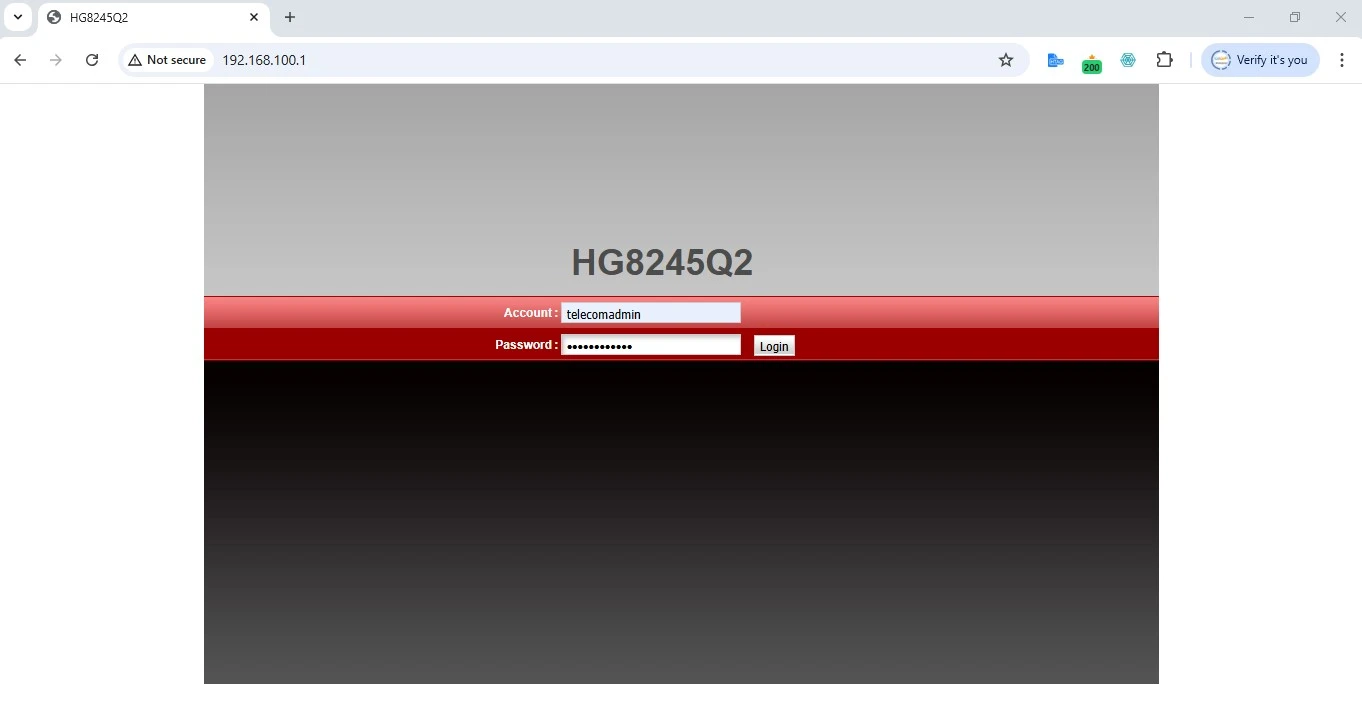
صفحه ورود نمایش داده میشود. نام کاربری و رمز عبور پیشفرض (معمولاً admin/admin) را وارد کنید. این اطلاعات معمولاً روی برچسب پشت مودم نوشته شده است.
یوزر نیم و پسورد مودم فیبر نوری هواوی برای تنظیمات چیست؟
user ===> telecomadmin
pass===> admintelecom
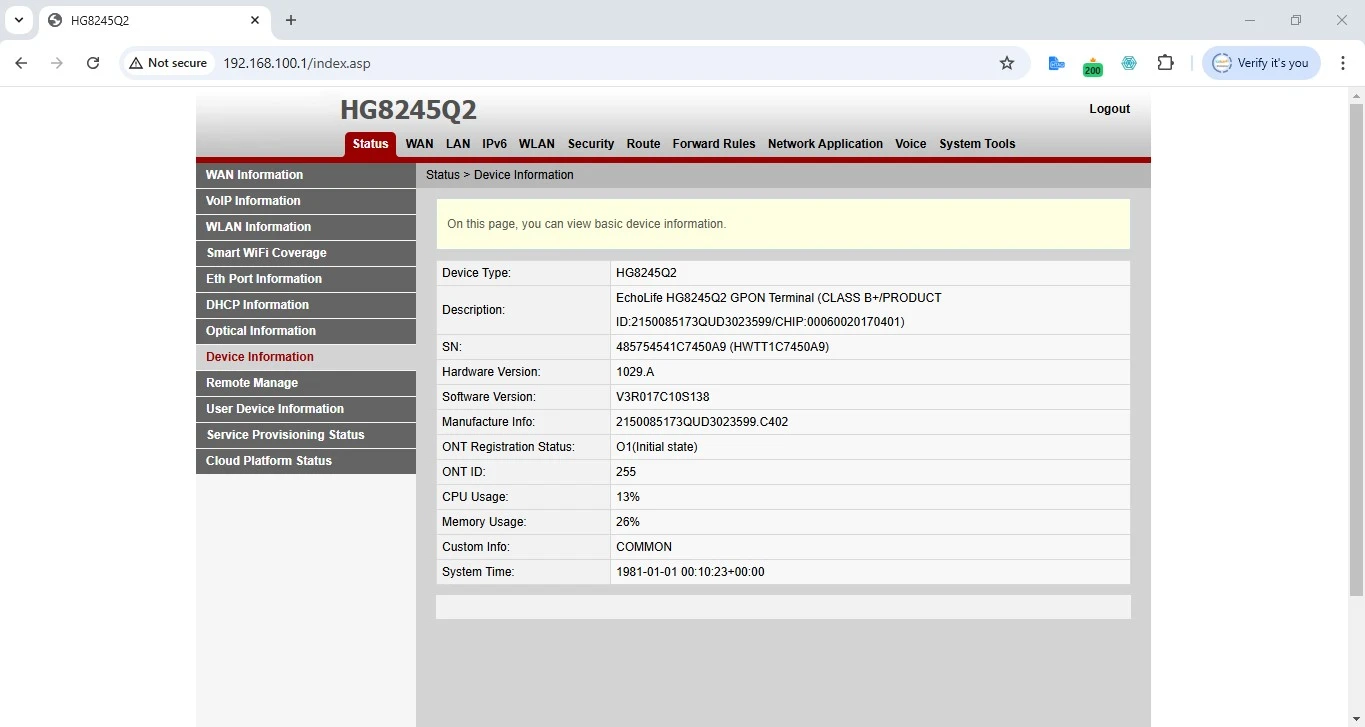
تنظیمات اصلی اینترنت (WAN):
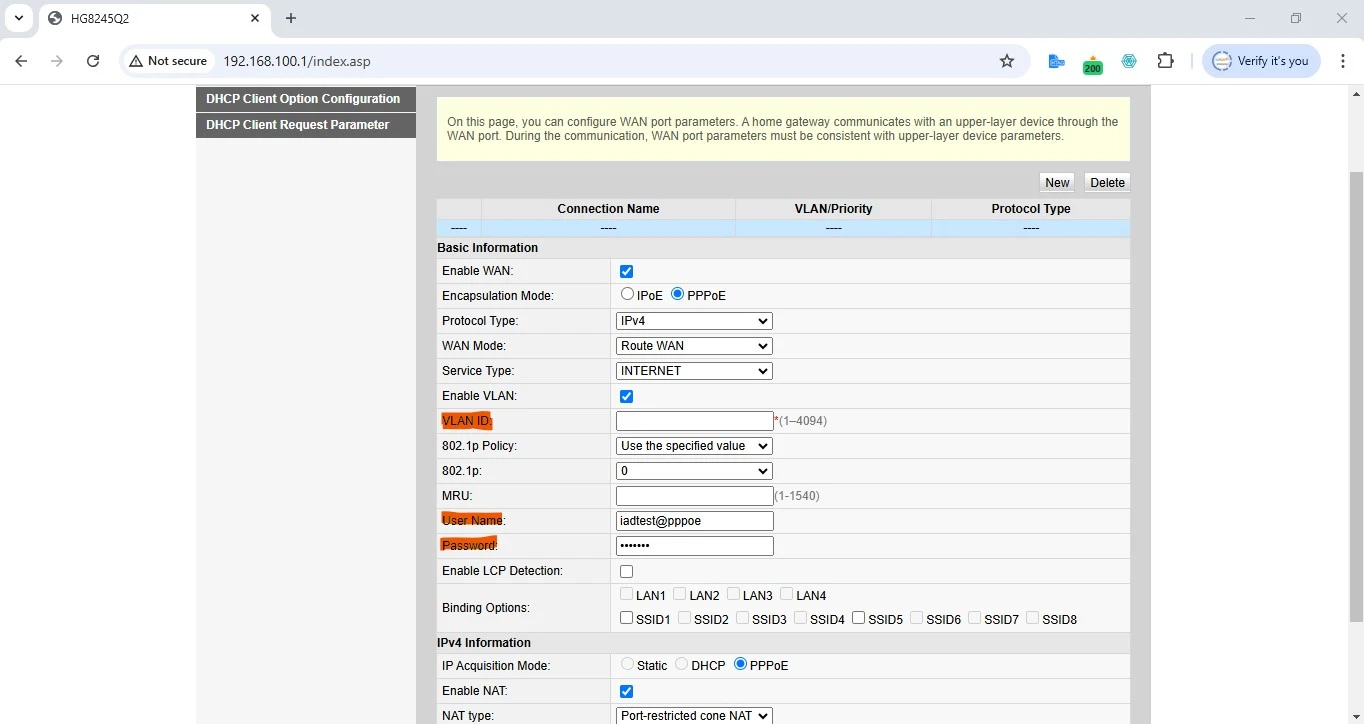
در پنل تنظیمات مودم، به بخش Network یا WAN بروید. گزینه new را انتخاب کنید .
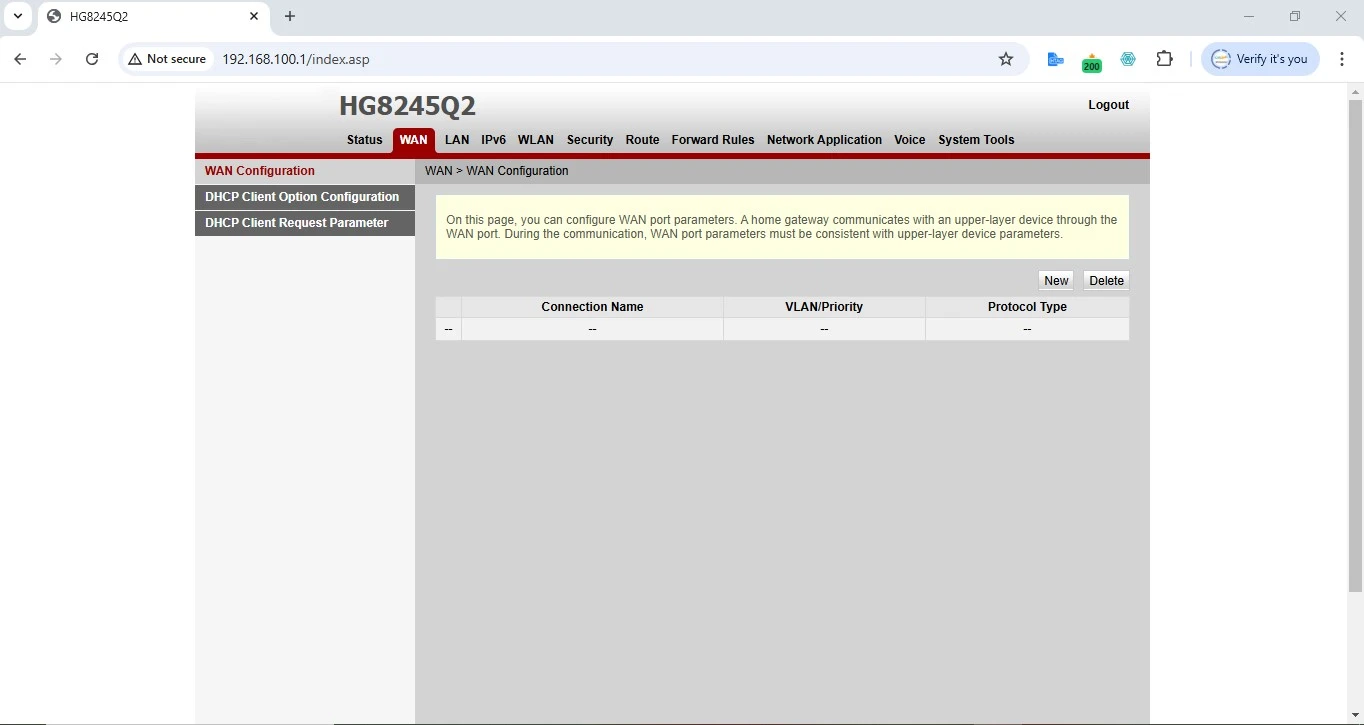
در بخش تنظیمات WAN نوع اتصال را انتخاب کنید:
PPPoE: رایج ترین حالت برای سرویس های اینترنت ایران.
DHCP: در صورت استفاده از سرویسهای خاص.
در صورت انتخاب PPPoE، نام کاربری و رمز عبور ارائه شده توسط ISP (ارائه دهنده خدمات اینترنت) را وارد کنید.
ذخیره تنظیمات را بزنید و منتظر باشید تا ارتباط برقرار شود.
در این بخش با نحوه تغییر رمز وایفای مودم فیبر نوری هوآوی (Huawei) آشنا میشوید. با انجام چند مرحله ساده، میتوانید رمز وایفای و نام شبکه را بهدلخواه تغییر دهید.
ابتدا سیستم یا لپتاپ خود را به مودم هوآوی متصل کنید. سپس مرورگر خود را باز کرده و آدرس آیپی 192.168.100.1 را وارد کنید تا به صفحه تنظیمات مودم دسترسی پیدا کنید. پس از ورود به این آدرس، صفحه ورود نمایش داده میشود. در این مرحله، نام کاربری و رمز عبور خود را وارد کنید.
بهطور پیشفرض، در زمان خرید مودم هوآوی، نام کاربری و رمز عبور telecomadmin و admintelecom تنظیم شده است. پس از ورود موفقیت آمیز، وارد صفحه تنظیمات مودم خواهید شد. برای تغییر نام و رمز وای فای، به بخش WLAN مراجعه کنید. در این قسمت می توانید نام شبکه (SSID) و رمز عبور وای فای را به دلخواه تغییر داده و تغییرات را ذخیره کنید.
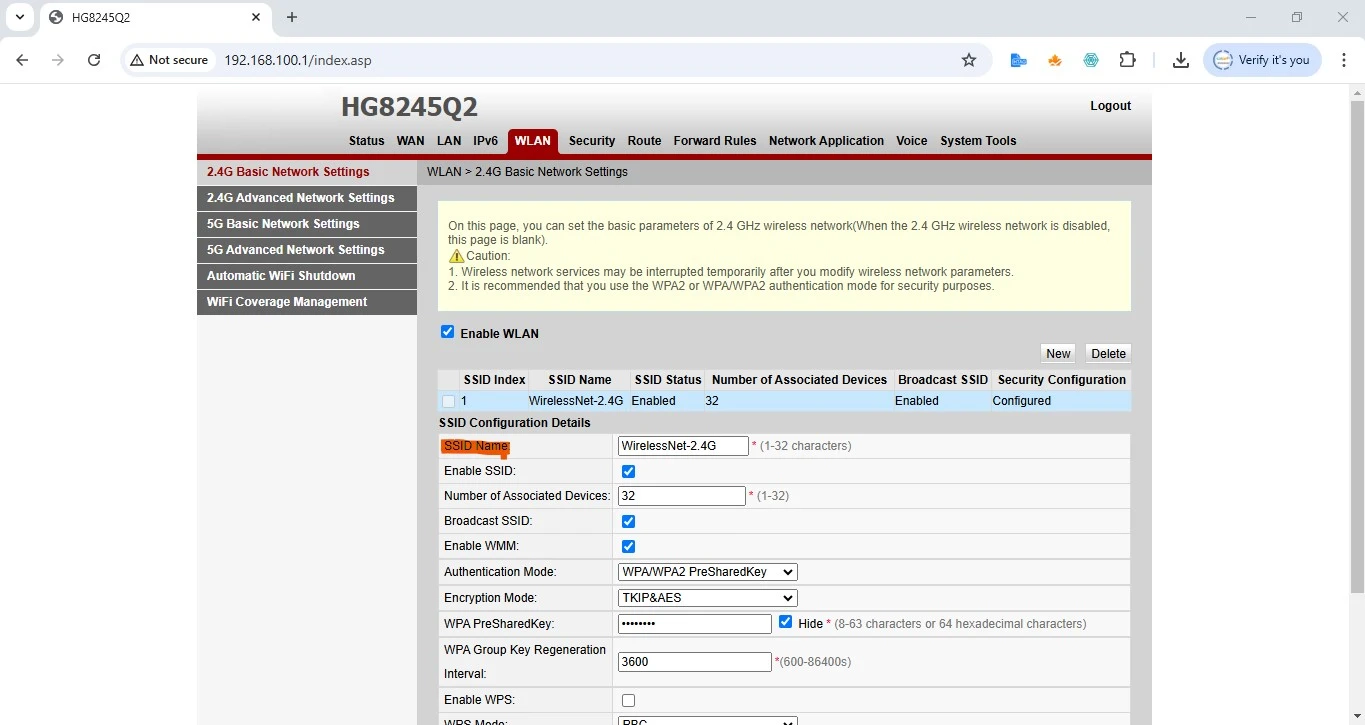
با انجام این مراحل ساده، تنظیمات وایفای مودم فیبر نوری هواوی شما بهروز خواهد شد.
برای رفع مشکل ورود به صفحه تنظیمات مودم فیبر نوری هواوی، ابتدا مطمئن شوید که مودم از طریق کابل شبکه به کامپیوتر متصل شده است. توجه داشته باشید که آدرس پیشفرض ورود به تنظیمات تمامی مودمهای فیبر نوری هواوی 192.168.100.1 است.
مراحل رفع مشکل:
ابتدا بررسی کنید که کابل شبکه به درستی به یکی از پورتهای LAN مودم متصل باشد. سپس روی اتصال شبکهای که استفاده میکنید (LAN یا Ethernet) کلیک راست کنید و گزینه Properties را انتخاب کنید.
در پنجره باز شده، به بخش Internet Protocol Version 4 (TCP/IPv4) بروید و روی Properties کلیک کنید.
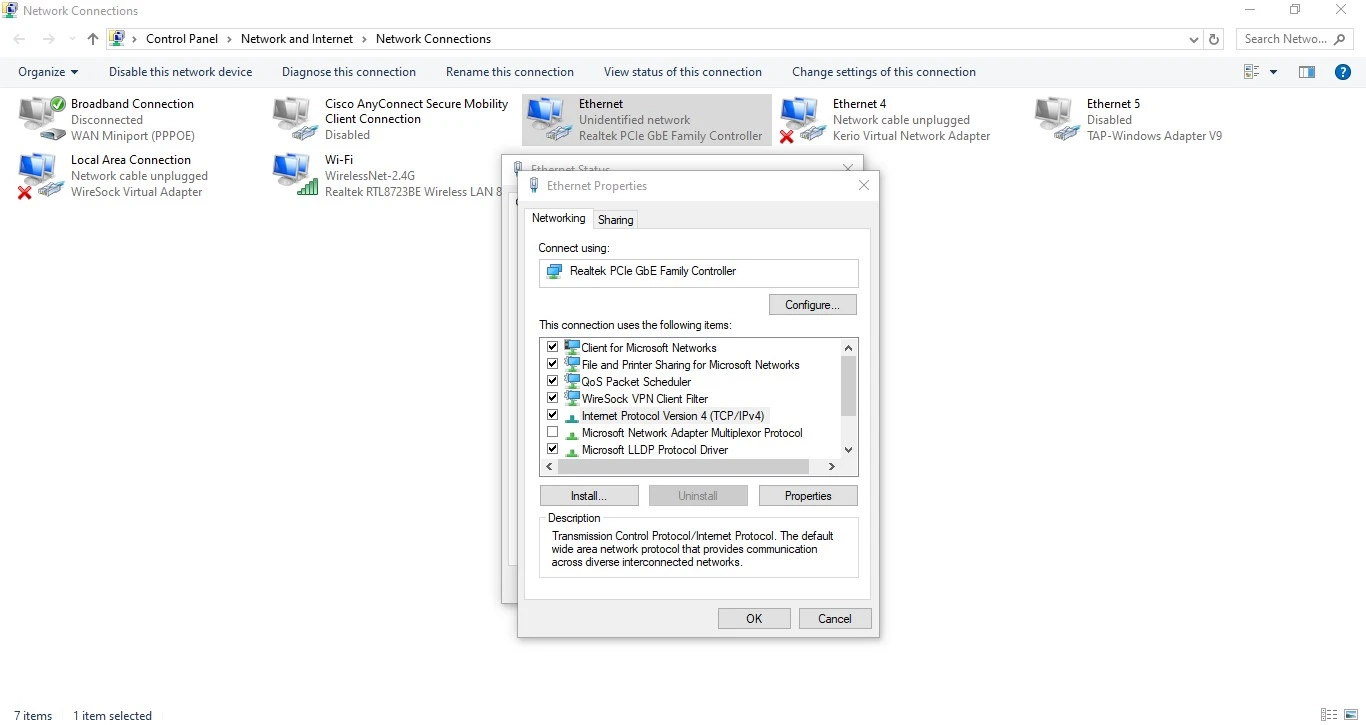
گزینه Use the following IP address را انتخاب کنید و یک آدرس IP در رنج 192.168.100.x تنظیم کنید (بهعنوان مثال 192.168.100.10).
تنظیمات را ذخیره کنید.

حال میتوانید آدرس 192.168.100.1 را در مرورگر وارد کنید تا به صفحه تنظیمات مودم دسترسی پیدا کنید. برای ورود به تنظیمات، نام کاربری و رمز عبور پیشفرض معمولاً telecomadmin و admintelecom است.
پس از ورود، جهت تنظیمات اینترنت فیبر نوری (مانند PPPoE یا دیگر جزئیات)، اطلاعات لازم را از شرکت ارائهدهنده خدمات اینترنت (ISP) دریافت و وارد کنید.