فهرست مطالب
در دنیای امروز که تعداد دستگاههای متصل به اینترنت در هر خانهای رو به افزایش است از کامپیوترها و گوشیهای هوشمند گرفته تا تلویزیونهای هوشمند، کنسولهای بازی و لوازم خانگی هوشمند داشتن یک شبکه خانگی پایدار، سریع و امن از اهمیت بالایی برخوردار است. یک شبکه خانگی به شما این امکان را میدهد که نه تنها تمامی دستگاههایتان را به اینترنت متصل کنید، بلکه بتوانید اطلاعات را بین آنها به اشتراک بگذارید و حتی دستگاهها را از راه دور کنترل کنید.
اما راهاندازی شبکه خانگی ممکن است در ابتدا کمی پیچیده به نظر برسد. انتخاب تجهیزات مناسب، اتصال صحیح کابلها و پیکربندی تنظیمات روتر میتواند برای بسیاری از کاربران چالشبرانگیز باشد. نگران نباشید! در این مقاله، ما شما را قدم به قدم در فرآیند راهاندازی یک شبکه وایفای خانگی کارآمد و امن همراهی میکنیم. با دنبال کردن این راهنما، حتی اگر هیچ تجربهای در زمینه شبکه نداشته باشید، میتوانید شبکه خانگی خود را با موفقیت راهاندازی کنید.
چرا به یک شبکه خانگی نیاز داریم؟
قبل از شروع، بیایید به سرعت به این سوال پاسخ دهیم که چرا شبکه خانگی تا این حد ضروری است:
۱- اشتراکگذاری اتصال اینترنت: مهمترین کاربرد، امکان اتصال چندین دستگاه به صورت همزمان به اینترنت تنها با یک اشتراک است.
۲- اشتراکگذاری فایل و منابع: به راحتی میتوانید فایلها، پرینترها و سایر منابع را بین دستگاههای مختلف در خانه به اشتراک بگذارید.
۳- بازی های شبکهای و استریم محتوا: برای تجربه روان بازیهای آنلاین و پخش فیلم و موسیقی با کیفیت بالا، نیاز به یک شبکه پایدار دارید.
۴- اتصال دستگاه های هوشمند: پایه و اساس خانههای هوشمند، وجود یک شبکه پایدار برای اتصال و کنترل دستگاهها است.
حالا که اهمیت موضوع مشخص شد، بیایید سراغ مراحل راهاندازی برویم.
گام اول: شناسایی و تهیه تجهیزات مورد نیاز
برای راهاندازی شبکه خانگی، به چند جزء اصلی نیاز دارید. این تجهیزات وظایف مختلفی را بر عهده دارند و درک نقش هر کدام به شما در انتخاب صحیح کمک میکند:
۱. مودم (Modem): مودم اولین نقطه اتصال شبکه خانگی شما به دنیای بیرون (اینترنت) است. این دستگاه سیگنال اینترنت را از ارائهدهنده خدمات اینترنت (ISP) شما دریافت کرده و آن را برای استفاده توسط دستگاههای شبکه خانگی قابل فهم میکند.
انواع مودم ADSL/VDSL:
برای اتصال از طریق خط تلفن مسی.
مودم کابلی: برای اتصال از طریق کابل کواکسیال (مشابه کابل آنتن تلویزیون).
مودم فیبر نوری (ONT/ONU):
برای اتصال از طریق کابل فیبر نوری که سرعتهای بسیار بالایی ارائه میدهد.
نکته مهم: مودم تنها مسئول برقراری ارتباط با ISP است و به تنهایی قابلیت توزیع اینترنت بین چندین دستگاه را ندارد (مگر اینکه قابلیت روتر داخلی داشته باشد). ارائهدهنده اینترنت معمولاً مودم سازگار با سرویس خود را در اختیار شما قرار میدهد.
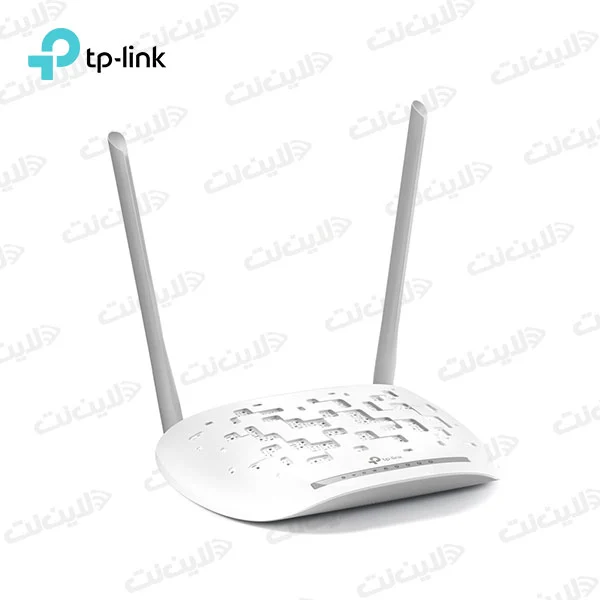
۲. روتر (Router): مغز متفکر شبکه خانگی: روتر مهمترین بخش شبکه خانگی شماست. این دستگاه بین مودم و دستگاههای شما قرار میگیرد و وظایف کلیدی زیر را انجام میدهد:
توزیع اتصال اینترنت: روتر اتصال اینترنت دریافتی از مودم را بین تمامی دستگاههای متصل به شبکه (از طریق کابل یا وایفای) توزیع میکند.
مسیریابی بستههای داده: اطلاعات را بین دستگاههای شبکه خانگی شما و اینترنت هدایت میکند.
ایجاد شبکه محلی (LAN): یک شبکه خصوصی در خانه شما ایجاد میکند که دستگاهها میتوانند در آن با هم ارتباط برقرار کنند.
تأمین امنیت: روترها معمولاً دارای فایروال داخلی هستند که از شبکه شما در برابر دسترسیهای غیرمجاز از اینترنت محافظت میکند.
انواع روتر سیمی: فقط پورت شبکه (LAN) برای اتصال دستگاهها با کابل دارد. امروزه کمتر در خانهها استفاده میشود.
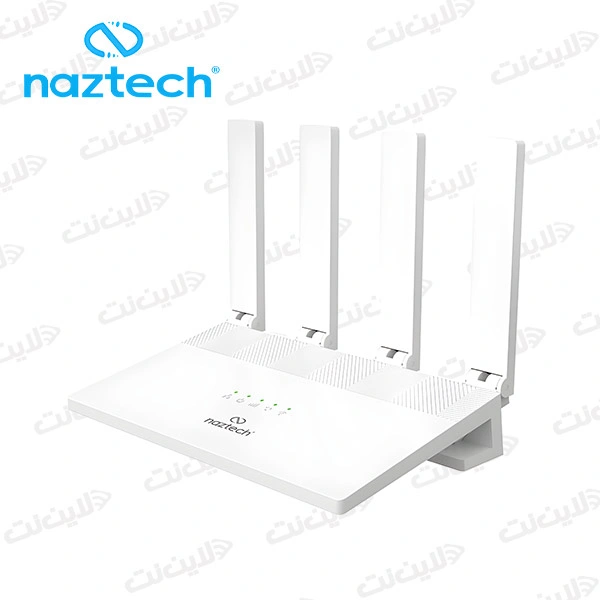
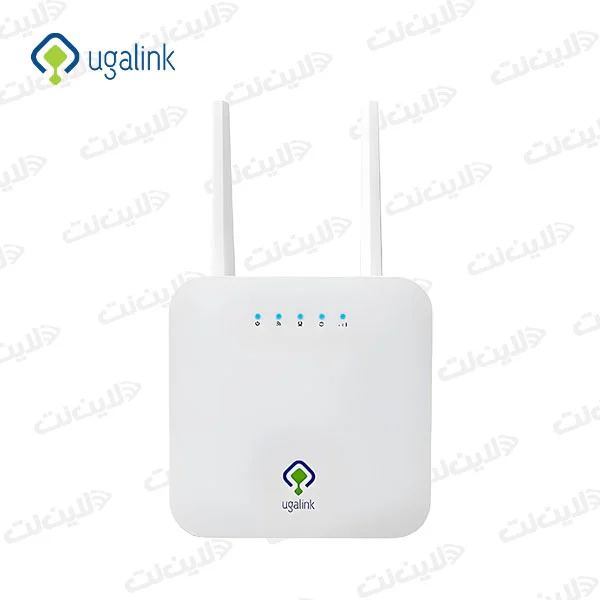
روتر بیسیم (Wireless Router): علاوه بر پورتهای سیمی، قابلیت ایجاد شبکه وایفای برای اتصال دستگاهها بدون کابل را نیز دارد. این رایجترین نوع روتر خانگی است.
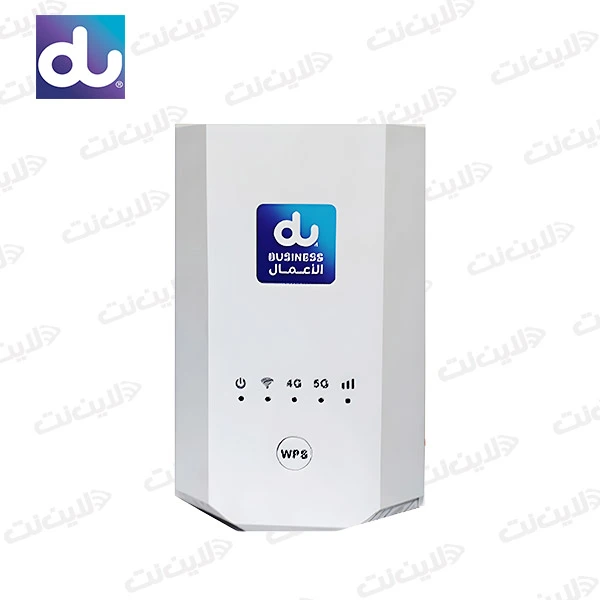
مودم روترها (Modem-Router Combos): بسیاری از دستگاههایی که توسط ISP ها ارائه میشوند، ترکیبی از مودم و روتر بیسیم در یک دستگاه هستند. این دستگاهها کار را سادهتر میکنند زیرا به دو دستگاه جداگانه نیاز ندارید.
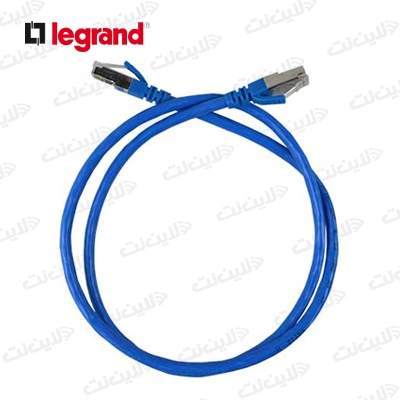
۳. کابلهای شبکه (Ethernet Cables): شریانهای ارتباط سیمی : این کابلها برای اتصال سیمی دستگاهها (مانند کامپیوتر، تلویزیون هوشمند، کنسول بازی) به روتر یا سوئیچ استفاده میشوند. اتصال سیمی معمولاً سرعت و پایداری بیشتری نسبت به وایفای دارد.
انواع کابل شبکه :
Cat 5e, Cat 6, Cat 6a, Cat 7. کابلهای Cat 6 و بالاتر برای سرعتهای گیگابیتی و بالاتر توصیه میشوند.
نکته: مطمئن شوید که طول کابلهای شما برای اتصال دستگاهها به روتر کافی است.
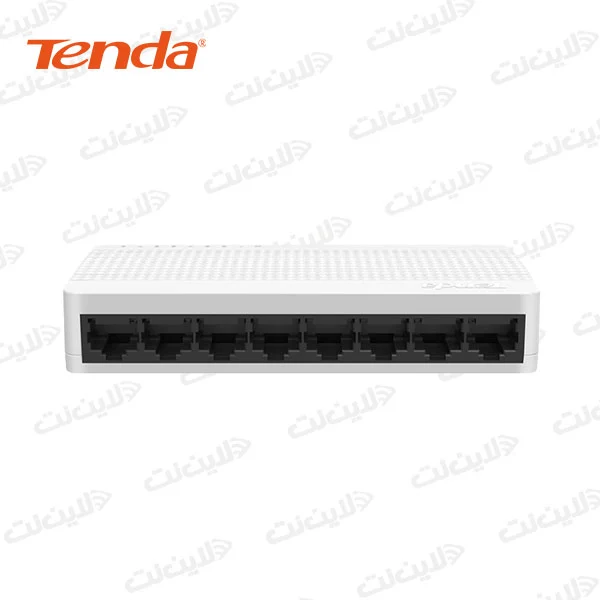
۴. سوئیچ شبکه (Network Switch) : اگر تعداد دستگاههایی که میخواهید به صورت سیمی به شبکه متصل کنید بیشتر از پورتهای LAN موجود در روتر شماست، به یک سوئیچ نیاز دارید. سوئیچ پورتهای شبکه بیشتری را در اختیار شما قرار میدهد.
انواع سوییچ شبکه :
سوئیچهای مدیریتی و غیرمدیریتی. برای مصارف خانگی، سوئیچهای غیرمدیریتی سادهتر و ارزانتر هستند و نیاز به تنظیمات خاصی ندارند.
۵. توسعهدهنده وایفای (Range Extender) یا سیستم Mesh Wi-Fi : اگر خانه بزرگی دارید یا نقاطی در خانه وجود دارد که سیگنال وایفای ضعیف است (نقاط کور)، میتوانید از این تجهیزات برای تقویت و گسترش پوشش وایفای استفاده کنید.
توسعهدهنده وایفای: سیگنال وایفای موجود را دریافت و تقویت کرده و مجدداً منتشر میکند.
سیستم Mesh Wi-Fi: از چندین دستگاه (نود) تشکیل شده که با هم یک شبکه واحد و پیوسته ایجاد میکنند و پوشش بسیار خوبی را در تمام نقاط خانه فراهم میکنند.
بعد از تهیه تجهیزات مورد نیاز، زمان آن رسیده که اتصالات فیزیکی را برقرار کنید.
گام دوم: برقراری اتصالات فیزیکی تجهیزات
حالا که با تجهیزات آشنا شدید، بیایید آنها را به درستی به هم متصل کنیم:
۱. اتصال مودم به خط اینترنت:
مودم را نزدیک نقطه ورودی خط اینترنت (پریز تلفن، کابل کواکسیال یا نقطه اتصال فیبر نوری) قرار دهید. کابل مناسب (کابل تلفن برای ADSL/VDSL، کابل کواکسیال برای مودم کابلی، یا کابل فیبر نوری) را از پریز یا نقطه ورودی به پورت WAN یا DSL یا Fiber (بسته به نوع مودم) در پشت مودم متصل کنید. آداپتور برق مودم را وصل کرده و آن را روشن کنید. منتظر بمانید تا چراغهای نشانگر مودم وضعیت اتصال به اینترنت را نشان دهند (معمولاً چراغی برای اتصال به خط و چراغی برای اتصال به اینترنت وجود دارد که باید ثابت یا چشمکزن به نشانه فعالیت باشد). این مرحله ممکن است چند دقیقه طول بکشد.
۲. اتصال روتر به مودم:
اگر از مودم و روتر جداگانه استفاده میکنید یک سر کابل شبکه (Ethernet) را به پورت LAN (که معمولاً زرد یا آبی است و با LAN مشخص شده) در پشت مودم متصل کنید. سر دیگر کابل شبکه را به پورت WAN (که معمولاً رنگ متفاوتی دارد، مثلاً آبی، و با WAN یا Internet مشخص شده) در پشت روتر متصل کنید. اگر از مودم روتر استفاده میکنید: نیازی به اتصال کابل بین دو دستگاه نیست، زیرا آنها در یک دستگاه ترکیب شدهاند.
۳. اتصال دستگاهها به روتر (سیمی و بیسیم):
اتصال سیمی: اگر میخواهید کامپیوتر، تلویزیون یا کنسول بازی را با کابل به شبکه متصل کنید، یک سر کابل شبکه را به پورت LAN در دستگاه مورد نظر و سر دیگر آن را به یکی از پورتهای LAN (که معمولاً چندین عدد هستند و با شماره مشخص شدهاند) در پشت روتر (یا سوئیچ متصل به روتر) وصل کنید.
اتصال بیسیم (وایفای):
برای اتصال دستگاههایی مانند گوشی هوشمند، تبلت یا لپتاپ از طریق وایفای، نیازی به کابل ندارید. مراحل پیکربندی وایفای در گامهای بعدی توضیح داده میشود.
۴. اتصال آداپتور برق روتر و روشن کردن آن: آداپتور برق روتر را وصل کرده و روتر را روشن کنید. منتظر بمانید تا روتر به طور کامل راهاندازی شود. چراغهای روی روتر وضعیت روشن بودن، فعالیت پورتهای LAN، وضعیت اتصال WAN و وضعیت وایفای را نشان میدهند.
بعد از برقراری اتصالات فیزیکی، حالا زمان مهمترین بخش یعنی پیکربندی نرمافزاری روتر فرا رسیده است.
گام سوم: دسترسی به صفحه تنظیمات روتر (پنل مدیریت)
برای پیکربندی شبکه وایفای و سایر تنظیمات امنیتی، باید وارد پنل مدیریت روتر خود شوید:
۱. اتصال به روتر: با استفاده از کامپیوتری که به صورت سیمی یا از طریق وایفای پیشفرض روتر به آن متصل شدهاید، یک مرورگر وب (مانند کروم، فایرفاکس یا اج) را باز کنید.
۲. وارد کردن آدرس IP روتر: در نوار آدرس مرورگر، آدرس IP روتر خود را وارد کنید. رایجترین آدرسهای IP پیشفرض برای روترها عبارتند از: 192.168.1.1 * 192.168.0.1 * 192.168.2.1 * اگر هیچکدام از این آدرسها کار نکرد، آدرس IP پیشفرض معمولاً در دفترچه راهنمای روتر، روی برچسبی زیر روتر، یا با جستجو در گوگل برای مدل خاص روتر شما قابل یافتن است (مثلاً “Default IP address TP-Link [مدل روتر شما]”).
۳. وارد کردن نام کاربری و رمز عبور: پس از وارد کردن آدرس IP و زدن Enter، صفحهای برای ورود نام کاربری و رمز عبور ظاهر میشود. * نام کاربری و رمز عبور پیشفرض روترها نیز معمولاً در دفترچه راهنما یا روی برچسب دستگاه نوشته شده است. رایجترین مقادیر پیشفرض عبارتند از: * نام کاربری: admin، رمز عبور: admin * نام کاربری: admin، رمز عبور: password * نام کاربری: admin، رمز عبور: خالی گذاشتن فیلد رمز عبور
نکته فوقالعاده مهم امنیتی: اولین کاری که پس از ورود به پنل مدیریت باید انجام دهید، تغییر رمز عبور پیشفرض پنل مدیریت روتر است. این کار از دسترسی افراد غیرمجاز به تنظیمات شبکه شما جلوگیری میکند. به دنبال گزینههایی مانند “Administration”, “Management”, “System”, یا “Password” در تنظیمات روتر بگردید و رمز عبور پیشفرض را به یک رمز عبور قوی و منحصر به فرد تغییر دهید.
بعد از ورود به پنل مدیریت، حالا میتوانید تنظیمات اصلی شبکه و وایفای را پیکربندی کنید.
گام چهارم: پیکربندی تنظیمات اولیه وای فای
تنظیمات وایفای مهمترین بخش برای اتصال بیسیم دستگاههای شماست:
۱. فعال کردن شبکه بیسیم (Wireless): مطمئن شوید که قابلیت وایفای روتر فعال است. معمولاً در بخش تنظیمات بیسیم (Wireless Settings) گزینهای برای فعال یا غیرفعال کردن وایفای وجود دارد.
۲. تنظیم نام شبکه (SSID): SSID نامی است که برای شبکه وایفای شما نمایش داده میشود (همان نامی که در لیست شبکههای وایفای گوشی یا لپتاپ خود میبینید). یک نام دلخواه و منحصر به فرد برای شبکه خود انتخاب کنید که شما را در پیدا کردن آن یاری دهد (مثلاً “MyHomeNetwork” یا “FamilyWiFi”). از استفاده از اطلاعات شخصی یا حساس در SSID خودداری کنید.
۳. تنظیم رمز عبور وایفای: این مهمترین گام برای امنیت شبکه وایفای شماست.
اهمیت رمز عبور قوی: بدون رمز عبور، هر کسی در محدوده شبکه شما میتواند به اینترنت شما متصل شود و حتی به دستگاههای شما دسترسی پیدا کند.
انتخاب رمز عبور قوی: یک رمز عبور قوی باید حداقل ۸ کاراکتر داشته باشد و ترکیبی از حروف بزرگ و کوچک، اعداد و نمادها (!@#$%^&*) باشد. از استفاده از کلمات دیکشنری، تاریخ تولد یا اطلاعات شخصی خودداری کنید.
استانداردهای امنیتی (Security Mode/Encryption): حتماً از جدیدترین و امنترین استاندارد رمزنگاری استفاده کنید.
WPA2-PSK (AES): این استاندارد در حال حاضر رایجترین و حداقل امنیتی توصیه شده است.
WPA3: جدیدترین و امنترین استاندارد است. اگر روتر و دستگاههای شما از WPA3 پشتیبانی میکنند، از آن استفاده کنید.
WPA/WEP: به هیچ وجه از استانداردهای قدیمی WPA یا WEP استفاده نکنید، زیرا به راحتی قابل هک شدن هستند. تنظیمات رمز عبور و استاندارد امنیتی معمولاً در بخش “Wireless Security” یا “WPA/WPA2/WPA3 Settings” در پنل مدیریت روتر یافت میشود.
۴. انتخاب باند فرکانسی (۲.۴ گیگاهرتز و ۵ گیگاهرتز): بسیاری از روترهای بیسیم جدید دو باند فرکانسی را ارائه میدهند:
باند ۲.۴ گیگاهرتز: پوشش دهی بیشتری دارد و بهتر از موانع (مانند دیوارها) عبور میکند، اما سرعت آن کمتر است و بیشتر مستعد تداخل از دستگاههای دیگر (مانند مایکروویو و بلوتوث) است.
باند ۵ گیگاهرتز: سرعت بسیار بالاتری ارائه میدهد، اما پوشش دهی آن کمتر است و به راحتی از موانع عبور نمیکند. برای دستگاههایی که نیاز به سرعت بالا دارند (مانند استریم 4K یا بازی آنلاین) و به روتر نزدیک هستند، مناسب است. میتوانید برای هر دو باند یک نام شبکه (SSID) متفاوت یا یکسان تنظیم کنید. اگر نامها متفاوت باشند (مثلاً MyHomeNetwork_2.4GHz و MyHomeNetwork_5GHz)، میتوانید به صورت دستی انتخاب کنید که دستگاه شما به کدام باند متصل شود. اگر نامها یکسان باشند، روتر یا دستگاه شما به صورت خودکار بهترین باند را انتخاب میکند (قابلیت Band Steering).
۵. ذخیره تنظیمات: پس از اعمال تغییرات، حتماً دکمه “Save”, “Apply” یا “OK” را بزنید تا تنظیمات جدید ذخیره شوند. روتر ممکن است نیاز به راهاندازی مجدد داشته باشد.
وصل کردن دوربین به وای فای خانه
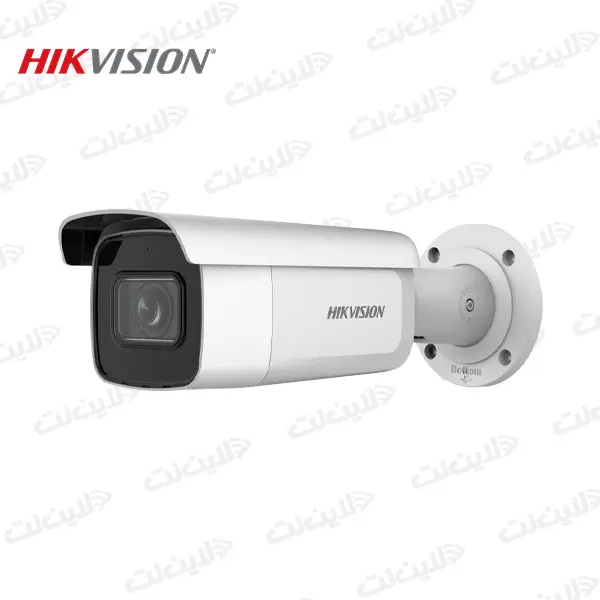
اتصال دوربینهای مداربسته یا دوربینهای هوشمند خانگی به شبکه وای فای به شما امکان میدهد تا تصاویر را بهصورت زنده مشاهده کرده، ضبط کنید و از قابلیتهای هوشمند آنها مانند تشخیص حرکت بهرهمند شوید. مراحل کلی اتصال به شرح زیر است:
- نصب برنامه مخصوص دوربین: اکثر دوربینهای هوشمند دارای یک برنامه موبایل مخصوص هستند که برای راهاندازی و مدیریت دوربین استفاده میشود. این برنامه را از فروشگاه برنامه (App Store یا Google Play) دانلود و نصب کنید.
- روشن کردن دوربین: دوربین را به منبع تغذیه وصل کرده و آن را روشن کنید. منتظر بمانید تا چراغ نشانگر وضعیت دوربین (طبق دستورالعمل سازنده) نشاندهنده آماده به کار بودن برای اتصال باشد.
- افزودن دوربین در برنامه: برنامه مخصوص دوربین را باز کرده و گزینه “افزودن دستگاه” یا مشابه آن را انتخاب کنید. معمولاً میتوانید نوع دستگاه (دوربین) را انتخاب کنید.
- انتخاب شبکه وای فای: در برنامه، شبکه وای فای خانگی خود را از لیست شبکههای موجود انتخاب کنید.
- وارد کردن رمز عبور وای فای: رمز عبور شبکه وای فای خود را با دقت وارد کنید.
- اتصال دوربین: روش اتصال دوربین به وای فای ممکن است متفاوت باشد. برخی دوربینها از اسکن کد QR نمایش داده شده در برنامه با لنز دوربین استفاده میکنند. برخی دیگر ممکن است یک نقطه اتصال وای فای موقت ایجاد کنند که باید با تلفن همراه خود به آن متصل شوید و سپس اطلاعات وای فای خانه را به آن بدهید. دستورالعملهای دقیق برنامه و دفترچه راهنمای دوربین را دنبال کنید.
- تکمیل راهاندازی: پس از اتصال موفقیتآمیز، معمولاً میتوانید نامی برای دوربین خود تعیین کرده و تنظیمات اولیه مانند کیفیت تصویر و اعلانها را انجام دهید.
نکات مهم:
- مطمئن شوید که دوربین در محدوده پوششدهی شبکه وای فای شما قرار دارد.
- از قدرت سیگنال وای فای در محل نصب دوربین اطمینان حاصل کنید. در صورت لزوم از توسعهدهنده وای فای (Extender) استفاده کنید.
- برای امنیت بیشتر، رمز عبور پیشفرض دوربین را در صورت وجود تغییر دهید.
وصل کردن پرینتر به وای فای خانه
اتصال پرینتر به شبکه وای فای به شما امکان میدهد تا بهصورت بیسیم از طریق کامپیوترها، لپتاپها، تبلتها و تلفنهای همراه به چاپ اسناد بپردازید، بدون نیاز به اتصال فیزیکی با کابل. روشهای اتصال پرینتر به وای فای ممکن است بسته به مدل و برند پرینتر کمی متفاوت باشد، اما مراحل کلی شامل موارد زیر است:
- روشن کردن پرینتر و اطمینان از آمادگی: پرینتر را روشن کنید و مطمئن شوید که در وضعیت آماده به کار قرار دارد (معمولاً با چراغ نشانگر ثابت).
- دسترسی به تنظیمات شبکه پرینتر: این کار معمولاً از طریق پنل کنترلی پرینتر انجام میشود. به دنبال گزینههایی مانند “Network” (شبکه)، “Wireless” (بیسیم)، “Setup” (تنظیمات) یا “Wi-Fi Setup” (تنظیمات وای فای) باشید.
- انتخاب شبکه وای فای (SSID): از لیست شبکههای وای فای موجود که پرینتر شناسایی کرده است، نام شبکه وای فای خانگی خود (SSID) را انتخاب کنید.
- وارد کردن رمز عبور وای فای: رمز عبور شبکه وای فای خود را با استفاده از صفحه کلید پرینتر وارد کنید. این مرحله ممکن است کمی زمانبر باشد، بهخصوص اگر پرینتر صفحه کلید کامل نداشته باشد.
- تأیید اتصال: پس از وارد کردن رمز عبور، پرینتر سعی میکند به شبکه وای فای متصل شود. در صورت موفقیت، یک پیام تأیید روی صفحه نمایش پرینتر نمایش داده میشود و چراغ وضعیت وای فای پرینتر معمولاً ثابت میشود.
- نصب درایور پرینتر روی دستگاهها: برای اینکه کامپیوترها و دستگاههای دیگر بتوانند از پرینتر استفاده کنند، باید درایور پرینتر را روی آنها نصب کنید. معمولاً میتوانید درایور را از وبسایت سازنده پرینتر دانلود کنید. در هنگام نصب، گزینه اتصال بیسیم یا شبکه را انتخاب کنید.
- استفاده از قابلیت WPS (اختیاری): برخی روترها و پرینترها از قابلیت WPS (Wi-Fi Protected Setup) پشتیبانی میکنند که اتصال را آسانتر میکند. اگر روتر شما دکمه WPS دارد، میتوانید دکمه WPS روی روتر را فشار داده و سپس در مدت زمان مشخصی دکمه WPS روی پرینتر را فشار دهید تا بهصورت خودکار به هم متصل شوند.
نکات مهم:
- دفترچه راهنمای پرینتر خود را برای دستورالعملهای دقیق و خاص مدل خود مطالعه کنید.
- مطمئن شوید که پرینتر در محدودهای قرار دارد که سیگنال وای فای قوی دریافت میکند.
- در صورت بروز مشکل در اتصال، پرینتر و روتر را یک بار خاموش و روشن کنید.
وصل کردن لپ تاپ به وای فای خانه
اتصال لپتاپ به شبکه وای فای خانگی یکی از اساسیترین مراحل برای استفاده از اینترنت و دسترسی به منابع شبکه است. این فرآیند بسیار ساده و سریع است:
- اطمینان از فعال بودن وای فای لپ تاپ: مطمئن شوید که قابلیت وای فای (Wi-Fi) در لپتاپ شما روشن است. این کار معمولاً با استفاده از یک دکمه فیزیکی روی بدنه لپتاپ یا از طریق تنظیمات نرمافزاری در سیستم عامل انجام میشود.
- دسترسی به لیست شبکههای وای فای: در نوار وظیفه (Taskbar) در ویندوز یا نوار منو (Menu Bar) در macOS، روی آیکون شبکه (معمولاً شبیه به امواج وای فای) کلیک کنید. این کار لیست شبکههای وای فای موجود در محدوده شما را نمایش میدهد.
- انتخاب شبکه وای فای خانگی: از لیست شبکههای نمایش داده شده، نام شبکه وای فای خانگی خود (SSID) را پیدا کرده و روی آن کلیک کنید.
- اتصال به شبکه: روی دکمه “Connect” (اتصال) یا مشابه آن کلیک کنید.
- وارد کردن رمز عبور وای فای: کادری برای وارد کردن رمز عبور شبکه وای فای شما ظاهر میشود. رمز عبور وای فای خانگی خود را با دقت وارد کرده و روی “Next” (بعدی) یا “Join” (پیوستن) کلیک کنید. در ویندوز، ممکن است از شما پرسیده شود که آیا میخواهید این کامپیوتر در این شبکه قابل شناسایی باشد (برای اشتراکگذاری فایل و پرینتر). بسته به نیاز خود گزینه مناسب را انتخاب کنید.
- تأیید اتصال: پس از وارد کردن صحیح رمز عبور، لپتاپ شما به شبکه وای فای متصل میشود و آیکون شبکه در نوار وظیفه یا نوار منو وضعیت اتصال را نشان میدهد (معمولاً به شکل امواج وای فای کامل).
نکات مهم:
- اگر نام شبکه وای فای شما در لیست ظاهر نمیشود، ممکن است خیلی دور از روتر باشید یا روتر شما شبکه را مخفی کرده باشد (Hidden SSID). در صورت مخفی بودن، باید بهصورت دستی نام شبکه و رمز عبور را وارد کنید.
- اطمینان از وارد کردن صحیح رمز عبور بسیار مهم است، زیرا رمز عبور اشتباه مانع از اتصال شما خواهد شد.
وصل کردن تلویزیون به وای فای خانه
اتصال تلویزیون هوشمند به شبکه وای فای خانگی امکان دسترسی به سرویسهای استریمینگ آنلاین (مانند نتفلیکس، یوتیوب، و غیره)، مرور وب، بهروزرسانی نرمافزار تلویزیون و استفاده از قابلیتهای هوشمند دیگر را فراهم میکند. مراحل اتصال معمولاً به شرح زیر است:
- روشن کردن تلویزیون: تلویزیون هوشمند خود را روشن کنید.
- دسترسی به تنظیمات شبکه: با استفاده از کنترل از راه دور تلویزیون، وارد منوی تنظیمات (Settings) شوید. به دنبال گزینههایی مانند “Network” (شبکه)، “Connections” (اتصالات) یا “Wi-Fi” (وای فای) باشید.
- انتخاب نوع اتصال: گزینه “Wireless” (بیسیم) یا “Wi-Fi” را به عنوان نوع اتصال انتخاب کنید.
- جستجوی شبکههای وای فای: تلویزیون شروع به جستجو برای شبکههای وای فای موجود در محدوده میکند. لیستی از شبکهها نمایش داده میشود.
- انتخاب شبکه وای فای خانگی: نام شبکه وای فای خانگی خود (SSID) را از لیست انتخاب کنید.
- وارد کردن رمز عبور وای فای: با استفاده از صفحه کلید مجازی روی صفحه تلویزیون یا کنترل از راه دور، رمز عبور شبکه وای فای خود را وارد کنید.
- اتصال به شبکه: گزینه “Connect” (اتصال) یا مشابه آن را انتخاب کنید.
- تأیید اتصال: پس از وارد کردن صحیح رمز عبور، تلویزیون به شبکه وای فای متصل میشود و پیام تأیید اتصال نمایش داده میشود.
نکات مهم:
- رابط کاربری و منوهای تنظیمات ممکن است بسته به برند و مدل تلویزیون شما متفاوت باشد. به دفترچه راهنمای تلویزیون خود مراجعه کنید.
- مطمئن شوید که تلویزیون در فاصله مناسبی از روتر قرار دارد تا سیگنال وای فای قوی دریافت کند.
- پس از اتصال به وای فای، مطمئن شوید که تاریخ و ساعت تلویزیون بهروز هستند، زیرا برخی از برنامهها برای کارکرد صحیح به این اطلاعات نیاز دارند.
- در صورت بروز مشکل، یک بار تلویزیون و روتر را خاموش و روشن کنید.
گام پنجم: تنظیمات امنیتی پیشرفتهتر و نکات نگهداری
علاوه بر تنظیم رمز عبور قوی، چند اقدام امنیتی دیگر نیز وجود دارد که باید انجام دهید:
۱. تغییر رمز عبور پنل مدیریت روتر: همانطور که قبلاً اشاره شد، این اولین و مهمترین اقدام پس از ورود به پنل است. هرگز از نام کاربری و رمز عبور پیشفرض استفاده نکنید.
۲. بهروزرسانی فرمور روتر (Firmware Update): تولیدکنندگان روتر به طور دورهای بهروزرسانیهایی را برای فرمور (نرمافزار داخلی روتر) منتشر میکنند. این بهروزرسانیها شامل بهبود عملکرد، رفع باگها و مهمتر از همه، پچهای امنیتی برای آسیبپذیریهای کشف شده هستند. در پنل مدیریت روتر، به دنبال بخشی برای “Firmware Update” یا “System Upgrade” بگردید. نسخه فرمور فعلی خود را بررسی کنید و به وبسایت تولیدکننده روتر مراجعه کرده و بررسی کنید که آیا نسخه جدیدتری موجود است. دستورالعملهای تولیدکننده را برای دانلود و نصب بهروزرسانی دنبال کنید. معمولاً توصیه میشود این کار را با اتصال سیمی به روتر انجام دهید تا اتصال در حین بهروزرسانی قطع نشود.
۳. فعال بودن فایروال (Firewall): اکثر روترهای خانگی دارای فایروال داخلی هستند که به صورت پیشفرض فعال است. مطمئن شوید که فایروال روتر شما فعال است تا از شبکه شما در برابر حملات رایج از اینترنت محافظت کند. تنظیمات فایروال معمولاً در بخش “Security” یا “Firewall” در پنل مدیریت قرار دارد.
۴. غیرفعال کردن WPS (Wi-Fi Protected Setup): قابلیت WPS به شما امکان میدهد دستگاهها را بدون وارد کردن رمز عبور طولانی با فشار دادن یک دکمه به شبکه وایفای متصل کنید. با این حال، WPS دارای آسیبپذیریهای امنیتی شناخته شدهای است که میتواند هکرها را قادر به حدس زدن رمز عبور وایفای شما کند. اگر از WPS استفاده نمیکنید، توصیه میشود آن را در تنظیمات روتر خود غیرفعال کنید. (مقاله ما در مورد WPS در وبلاگ میتواند منبع خوبی برای اطلاعات بیشتر باشد).
۵. شبکه مهمان (Guest Network)
اگر میخواهید به مهمانان خود اجازه دسترسی به اینترنت را بدهید، به جای دادن رمز عبور شبکه اصلی خود، یک شبکه مهمان ایجاد کنید. شبکه مهمان معمولاً از شبکه اصلی شما جدا است و دسترسی مهمانان به دستگاههای شما (مانند کامپیوتر یا هارد دیسکهای اشتراکی) را محدود میکند، که امنیت شبکه اصلی شما را حفظ میکند.
گام ششم: اتصال دستگاهها و تست شبکه
حالا که شبکه وایفای شما پیکربندی شده و امن است، میتوانید دستگاههای خود را متصل کرده و عملکرد شبکه را تست کنید:
۱. اتصال دستگاهها: در گوشیهای هوشمند، تبلتها، لپتاپها و سایر دستگاههای دارای وایفای، به بخش تنظیمات وایفای بروید. لیست شبکههای وایفای موجود را جستجو کنید. نام شبکه (SSID) که در گام چهارم تنظیم کردید را پیدا کرده و انتخاب کنید. رمز عبور وایفای که تنظیم کردید را وارد کنید. دستگاه شما باید با موفقیت به شبکه متصل شود و آیکون وایفای نمایش داده شود. برای دستگاههایی که از طریق کابل متصل میکنید، کافیست کابل شبکه را وصل کنید؛ دستگاه به طور خودکار آدرس IP دریافت کرده و به شبکه متصل میشود.
۲. تست اتصال به اینترنت: در هر دستگاه متصل شده، یک مرورگر وب را باز کرده و سعی کنید یک وبسایت (مانند https://www.google.com/search?q=Google.com) را باز کنید. اگر وبسایت باز شد، اتصال شما به اینترنت برقرار است.
۳. تست سرعت اینترنت: برای بررسی سرعت دانلود و آپلود واقعی خود، میتوانید از وبسایتها یا اپلیکیشنهای تست سرعت مانند Speedtest.net استفاده کنید. نتایج تست سرعت را با سرعتی که ISP شما قول داده مقایسه کنید. توجه داشته باشید که سرعت واقعی ممکن است کمی کمتر از سرعت اسمی باشد.
۴. تست پوشش وایفای: با گوشی یا لپتاپ خود در نقاط مختلف خانه حرکت کنید و قدرت سیگنال وایفای را بررسی کنید. نوار وضعیت وایفای روی دستگاه شما نشاندهنده قدرت سیگنال است. اگر در برخی نقاط خانه سیگنال ضعیف است، ممکن است نیاز به تغییر مکان روتر یا استفاده از توسعهدهنده وایفای یا سیستم Mesh داشته باشید. موانع فیزیکی مانند دیوارها، سقفها و وسایل بزرگ فلزی میتوانند سیگنال وایفای را تضعیف کنند. روتر را در یک مکان مرکزی، مرتفع و دور از موانع و دستگاههای الکترونیکی دیگر قرار دهید.
عیبیابی مشکلات رایج
در طول فرآیند راهاندازی یا پس از آن، ممکن است با مشکلاتی مواجه شوید. در اینجا به چند مشکل رایج و راهحلهای آنها اشاره میکنیم:
- عدم اتصال به اینترنت:
- چراغهای مودم و روتر را بررسی کنید. آیا همه چراغهای نشاندهنده اتصال (DSL/WAN/Internet) روشن یا چشمکزن هستند؟
- کابلهای فیزیکی بین مودم و روتر و همچنین اتصال مودم به خط ورودی اینترنت را بررسی کنید. مطمئن شوید که شل نیستند.
- مودم و روتر را برای چند دقیقه از برق بکشید و دوباره وصل کنید (راهاندازی مجدد). این کار بسیاری از مشکلات موقتی را حل میکند.
- با ارائهدهنده خدمات اینترنت خود تماس بگیرید و وضعیت خط را بررسی کنید. ممکن است مشکل از سمت آنها باشد.
- سرعت اینترنت پایین:
- یک تست سرعت انجام دهید.
- تعداد دستگاههای فعال در شبکه و پهنای باند مصرفی آنها را بررسی کنید (برای مثال، دانلودهای سنگین یا استریم با کیفیت بالا).
- مکان روتر و موانع احتمالی را بررسی کنید.
- اگر از وایفای استفاده میکنید، سعی کنید به صورت سیمی متصل شوید و دوباره تست سرعت بگیرید تا مشخص شود مشکل از اتصال وایفای است یا سرعت کلی خط شما.
- سیگنال وایفای ضعیف یا نقاط کور:
- مکان روتر را تغییر دهید. آن را در مکانی مرکزی و مرتفع قرار دهید.
- منابع تداخل مانند مایکروویو، تلفنهای بیسیم قدیمی، و دستگاههای بلوتوثی را از روتر دور کنید.
- از توسعهدهنده وایفای یا سیستم Mesh Wi-Fi برای گسترش پوشش استفاده کنید.
- دستگاه به وایفای متصل نمیشود:
- مطمئن شوید که رمز عبور وایفای را به درستی وارد میکنید (به حروف بزرگ و کوچک دقت کنید).
- دستگاه خود و روتر را راهاندازی مجدد کنید.
- تنظیمات امنیتی وایفای در روتر را بررسی کنید. مطمئن شوید دستگاه شما از استاندارد امنیتی (WPA2/WPA3) پشتیبانی میکند.
- مطمئن شوید که قابلیت وایفای دستگاه شما روشن است.
- فراموشی رمز عبور وایفای یا پنل مدیریت روتر:
- اگر رمز عبور وایفای را فراموش کردهاید و به پنل مدیریت دسترسی دارید، میتوانید آن را در تنظیمات وایفای مشاهده یا تغییر دهید.
- اگر رمز عبور پنل مدیریت روتر را فراموش کردهاید، معمولاً باید روتر را به تنظیمات کارخانه بازنشانی کنید. برای این کار، دکمه کوچک “Reset” را در پشت روتر (اغلب در یک سوراخ کوچک قرار دارد و نیاز به یک شی نوک تیز مانند گیره کاغذ دارد) برای حدود ۱۰-۱۵ ثانیه نگه دارید تا چراغهای روتر چشمک بزنند یا تغییر کنند. توجه داشته باشید که با بازنشانی روتر، تمامی تنظیمات شما پاک شده و باید دوباره از ابتدا پیکربندی کنید.
نتیجه گیری
تبریک میگوییم! با دنبال کردن این راهنمای گام به گام، شما توانستهاید شبکه وایفای خانگی خود را راهاندازی و امن کنید. اکنون میتوانید از اتصال پایدار و سریع اینترنت در تمامی دستگاههایتان لذت ببرید.
به یاد داشته باشید که نگهداری از شبکه نیز به اندازه راهاندازی آن مهم است. همواره فرمور روتر خود را بهروز نگه دارید و از رمزهای عبور قوی و منحصر به فرد برای وایفای و پنل مدیریت استفاده کنید. با رعایت این نکات، میتوانید از یک تجربه اینترنتی امن و بیدردسر در خانه خود اطمینان حاصل کنید.
اگر در هر مرحله با سوال یا مشکلی مواجه شدید که در این مقاله به آن پرداخته نشد، در بخش نظرات با ما در میان بگذارید. برای مشاهده لیست قیمت وای فای خانگی ارزان میتوانید با متخصصان ما در لاین نت که آماده پاسخگویی و راهنمایی شما هستند تماس بگییرید .