فهرست مطالب
داشتن یک رمز وای فای (Wi-Fi) قوی و به روز، اولین و مهم ترین گام برای حفظ امنیت شبکه خانگی یا محل کار شماست. شاید این کار در ابتدا کمی پیچیده به نظر برسد، اما در واقعیت، تغییر پسورد وای فای مودم یک فرآیند ساده و چند مرحله ای است که به راحتی می توانید آن را انجام دهید. در این مقاله، ما به شما آموزش می دهیم که چطور پسورد شبکه بی سیم (Network Security Key) خود را عوض کنید و در عین حال، نکات کلیدی برای انتخاب یک رمز عبور امن را نیز بررسی خواهیم کرد. با ما همراه باشید تا امنیت اینترنت خود را به طور کامل تضمین کنید.
چرا باید رمز وای فای خود را عوض کنیم؟
قبل از اینکه به سراغ مراحل عملی برویم، بیایید ببینیم چرا تغییر منظم پسورد وای فای تا این حد اهمیت دارد:
جلوگیری از دسترسی غیرمجاز: اگر رمز شما ساده باشد یا مدت زیادی آن را عوض نکرده باشید، احتمال اینکه افراد سودجو و هکرها به شبکه شما دسترسی پیدا کنند، بسیار بالاست. با تغییر رمز، تمام دستگاه های ناآشنا از شبکه شما خارج می شوند.
افزایش سرعت و پهنای باند: وقتی افراد ناشناس از اینترنت شما استفاده می کنند، پهنای باند شما کاهش پیدا می کند و سرعت وب گردی و دانلودتان به شدت پایین می آید. تغییر رمز این مشکل را برطرف می کند.
حفظ حریم خصوصی: اگر هکرها به شبکه شما نفوذ کنند، ممکن است بتوانند به اطلاعات شخصی، فایل ها و حتی دستگاه های متصل به شبکه دسترسی پیدا کنند. یک رمز قوی مانع این اتفاق می شود.
حذف رمزهای پیش فرض کارخانه: اغلب مودم ها با رمز عبور و نام کاربری پیش فرض مثل “admin” عرضه می شوند که بسیار ناامن هستند. اولین کار پس از خرید مودم، باید تغییر این رمزهای پیش فرض باشد.
آموزش گام به گام تغییر رمز وای فای wifi
تغییر رمز وای فای از طریق پنل مدیریتی مودم انجام می شود. این فرآیند صرف نظر از برند مودم (مانند TP-Link، D-Link، Huawei، Zyxel و…)، تقریباً یکسان است.
مرحله ۱: ورود به پنل تنظیمات مودم (روتر)
برای دسترسی به تنظیمات مودم، باید از طریق یک مرورگر وب اقدام کنید:
1- اتصال به مودم: مطمئن شوید که دستگاه (لپ تاپ، کامپیوتر یا گوشی) شما از طریق کابل LAN یا وای فای به مودم متصل است.
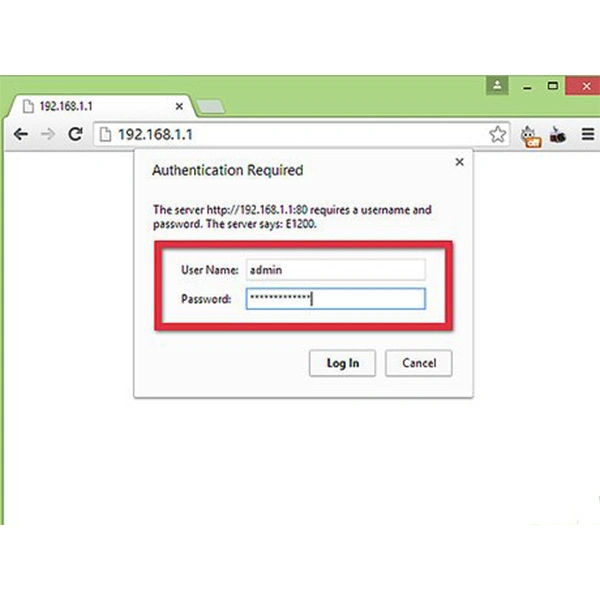
2- وارد کردن آدرس IP: مرورگر وب خود (مانند کروم، فایرفاکس یا اج) را باز کنید و در قسمت نوار آدرس، آدرس IP مودم خود را وارد نمایید.
3- رایج ترین آدرس های IP برای ورود عبارتند از: 192.168.1.1 یا 192.168.0.1.
اگر هیچ کدام کار نکرد، آدرس صحیح را می توانید از دفترچه راهنمای مودم، برچسب پشت مودم یا با جستجوی مدل مودم خود در اینترنت پیدا کنید.
وارد کردن نام کاربری و رمز عبور: پس از وارد کردن IP، یک صفحه ورود به شما نمایش داده می شود.
به طور پیش فرض، نام کاربری و رمز عبور هر دو معمولاً admin هستند (با حروف کوچک).
اگر قبلاً آن را تغییر داده اید و یادتان نیست، باید رمز عبور فعلی خود را وارد کنید. اگر هم رمز ورود به پنل مودم را فراموش کرده اید، می توانید با دکمه Reset پشت مودم (با نگه داشتن ۱۰ تا ۱۵ ثانیه) مودم را به تنظیمات کارخانه برگردانید (توجه: در این صورت باید تنظیمات اینترنت ISP را نیز مجدداً وارد کنید).
نکته امنیتی مهم: در همین مرحله، حتماً رمز عبور پنل مدیریت مودم (نه رمز وای فای) را هم از “admin” به یک رمز قوی و شخصی تغییر دهید. این بخش معمولاً در قسمت Administration، Management یا System Settings قرار دارد.
مرحله ۲: یافتن تنظیمات وایرلس (Wireless)
پس از ورود موفقیت آمیز به پنل، محیط کاربری بسته به مدل مودم شما کمی متفاوت خواهد بود، اما مراحل کلی یکسان است:
1- جستجوی بخش وای فای: در منوی سمت چپ یا بالای صفحه، به دنبال گزینه هایی با نام های Wireless، WLAN، Wi-Fi Settings یا Setup باشید.
2- انتخاب تنظیمات امنیتی: معمولاً زیرمجموعه ای به نام Wireless Security یا Security در این بخش وجود دارد.
مرحله ۳: انتخاب پروتکل رمزگذاری مناسب و تغییر پسورد
در این بخش، شما به تنظیمات امنیتی شبکه بی سیم خود دسترسی دارید:
1- انتخاب حالت رمزگذاری (Security Mode):
همیشه از امن ترین حالت رمزگذاری موجود استفاده کنید. در حال حاضر، WPA2-PSK (AES) یا بهتر از آن، WPA3-Personal، بهترین و امن ترین گزینه ها هستند. از استفاده از پروتکل های قدیمی تر مانند WEP یا WPA/WPA2-PSK (TKIP) خودداری کنید.
2- تغییر پسورد وای فای:
فیلدی با نام هایی مانند Password، Passphrase، WPA Pre-Shared Key یا Network Security Key را پیدا کنید.
رمز عبور جدید و قوی خود را در این قسمت وارد کنید. (در بخش بعدی به ویژگی های یک رمز قوی اشاره می کنیم).
ذخیره تغییرات: در نهایت، روی دکمه Save، Apply یا OK کلیک کنید تا تنظیمات جدید ذخیره شود.
مرحله ۴: اتصال مجدد دستگاه ها
پس از ذخیره تنظیمات، مودم شما ریبوت (راه اندازی مجدد) می شود و تمام دستگاه های متصل به وای فای، ارتباط خود را از دست می دهند. اکنون باید با استفاده از رمز عبور جدید، دستگاه های خود را مجدداً به شبکه متصل کنید.
چگونه یک رمز عبور وای فای قوی انتخاب کنیم؟
کلید اصلی امنیت شبکه، انتخاب یک رمز عبور غیرقابل حدس و قوی است. یک رمز قوی باید ویژگی های زیر را داشته باشد:
طولانی باشد: حداقل ۱۲ تا ۱۶ کاراکتر داشته باشد.
ترکیبی باشد: از ترکیبی از حروف کوچک، حروف بزرگ، اعداد و نمادها (مانند !، @، #، $، % و …) استفاده کنید.
غیرقابل حدس باشد: از اطلاعات شخصی قابل حدس مانند نام، نام خانوادگی، تاریخ تولد، شماره تلفن یا کلمات رایج فرهنگ لغت استفاده نکنید.
منحصر به فرد باشد: رمزی که برای وای فای خود استفاده می کنید، نباید همان رمزی باشد که برای ایمیل یا حساب های بانکی خود به کار می برید.
مثال برای رمز قوی: به جای “Ali12345” از عبارتی مانند: MyW1f1s3cur1ty!2025 (به معنی امنیت وای فای من! ۲۰۲۵) استفاده کنید. از یک عبارت به یادماندنی و طولانی که ترکیبی از موارد بالا باشد استفاده نمایید.
نکات پیشرفته برای امنیت بیشتر وای فای
علاوه بر تغییر رمز عبور، با اعمال چند تغییر ساده دیگر می توانید امنیت شبکه خود را چندین برابر کنید:
تغییر نام شبکه (SSID):
نام پیش فرض مودم شما (مانند TP-Link-XXXX) حاوی اطلاعاتی در مورد مدل دستگاه شماست که هکرها از آن برای نفوذ استفاده می کنند. نام شبکه خود را به یک نام کاملاً عمومی و بی ربط تغییر دهید.
مخفی کردن نام شبکه (SSID Hide):
در همان بخش Wireless، گزینه ای به نام Broadcast SSID یا Hide SSID وجود دارد. با غیرفعال کردن (Hide) این گزینه، نام شبکه شما در لیست شبکه های وای فای اطراف نمایش داده نمی شود و برای اتصال، باید نام شبکه را به صورت دستی وارد کنید. این کار یک لایه امنیتی دیگر اضافه می کند.
فیلترینگ مک آدرس (MAC Filtering):
این امکان به شما اجازه می دهد که فقط دستگاه هایی با آدرس مک (MAC Address) مشخص، اجازه اتصال به شبکه را داشته باشند. این یک راه بسیار مؤثر برای مسدود کردن دسترسی تمام دستگاه های دیگر است. آدرس مک را می توانید از تنظیمات شبکه هر دستگاه پیدا کنید.
نتیجه گیری
تغییر رمز وایفای به صورت منظم و انتخاب یک پسورد قوی و پیچیده، اصلیترین اقدام شما در برابر نفوذهای احتمالی است. این کار وقت زیادی از شما نمیگیرد، اما در عوض، آرامش خاطر و امنیت اطلاعات شما و خانوادهتان را تضمین میکند. در دنیای امروز که وابستگی ما به اینترنت روز به روز بیشتر میشود، غفلت از امنیت شبکه خانگی میتواند عواقب جبرانناپذیری به دنبال داشته باشد.
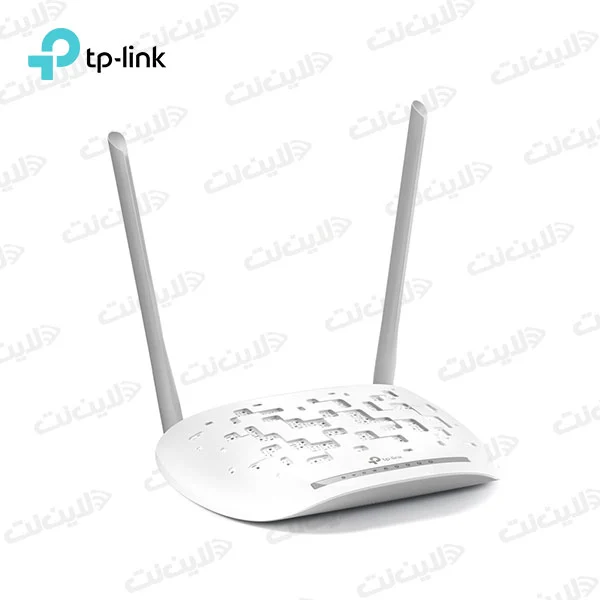
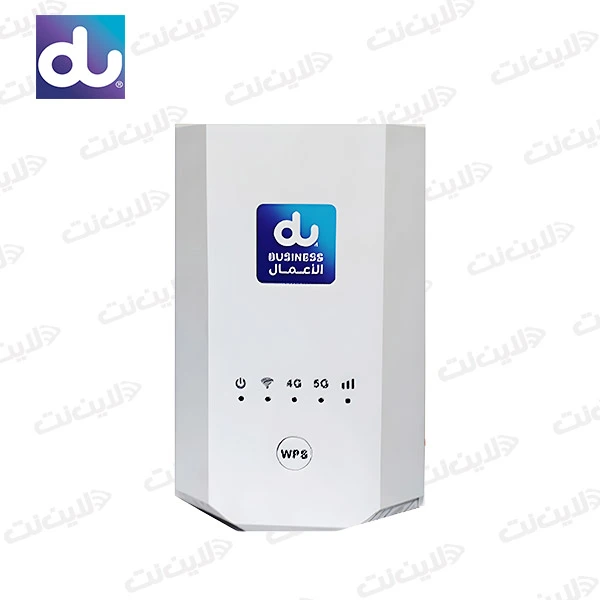
اگر مودم شما قدیمی است و از پروتکلهای امنیتی جدید مانند WPA3 پشتیبانی نمیکند، یا اگر به دنبال دستگاهی با سرعت و برد بیشتر هستید، میتوانید برای خرید مودم جدید و مشاهده قیمتهای بهروز انواع مودم، به فروشگاه اینترنتی لاین نت مراجعه کنید و امنیت اینترنت خود را با تجهیزات مدرن ارتقا دهید.