راهنمای جامع ریست روتر میکروتیک

فهرست مطالب

اگر از کاربران تجهیزات شبکه هستید، حتماً با برند میکروتیک (MikroTik) آشنا هستید. روترهای میکروتیک (MikroTik) به دلیل انعطاف پذیری و قدرت بالایی که در سفارشی سازی تنظیمات شبکه دارند، در میان متخصصان بسیار محبوب هستند. اما درست مثل هر دستگاه پیچیده دیگری، گاهی اوقات کارها گره می خورند. شاید رمز عبورتان را فراموش کرده اید، شاید تنظیمات شبکه را طوری به هم ریخته اید که دیگر قابل دسترسی نیستید، یا شاید برای نصب یک فریمور جدید، نیاز به یک شروع دوباره و تمیز دارید. در چنین مواقعی بهترین راه، ریست روتر میکروتیک است.

انواع روش‌ های ریست کردن روتر میکروتیک

قبل از اینکه وارد مراحل اجرایی شویم، بهتر است با انواع روش های ریست آشنا شوید. میکروتیک چند روش مختلف برای بازگردانی تنظیمات به حالت اولیه دارد، و بسته به وضعیت شما (مثلاً فراموشی رمز یا فقط نیاز به ریست نرم افزاری) می توانید از یکی از این روش ها استفاده کنید.

1- ریست سخت افزاری میکروتیک (Hard Reset)

ساده ترین روش ریست، استفاده از دکمه فیزیکی Reset روی دستگاه است.
در بیشتر مدل های میکروتیک، دکمه ریست در پشت یا زیر دستگاه قرار دارد. برای انجام این کار:

۱- روتر را خاموش کنید.

۲- دکمه Reset را فشار داده و نگه دارید.

۳- در حالی که دکمه را نگه داشته اید، روتر را روشن کنید.

۴- حدود ۵ تا ۱۰ ثانیه صبر کنید تا چراغ های LED به حالت چشمک زن دربیایند.

۵- دکمه را رها کنید.

روتر شما حالا به تنظیمات کارخانه (Factory Default) بازمی گردد.

نکته: اگر دکمه را بیش از حد نگه دارید، ممکن است وارد حالت Netinstall شود، بنابراین دقت کنید زمان نگه داشتن دقیق باشد.


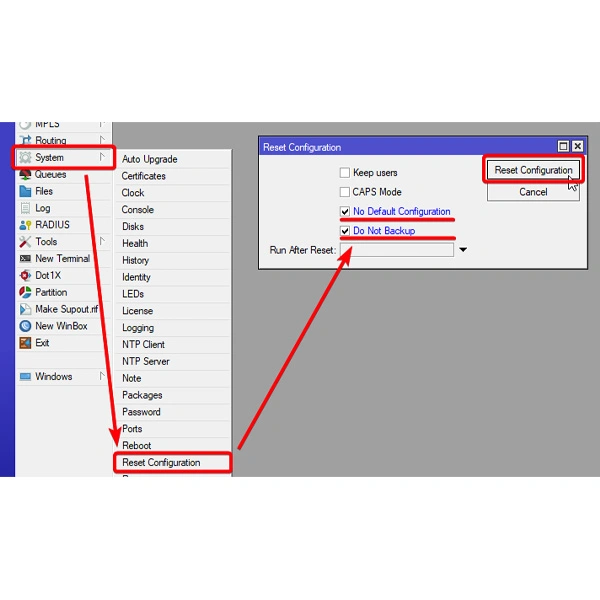
۲- ریست نرم افزاری از طریق Winbox

اگر هنوز به روتر دسترسی دارید و فقط می خواهید تنظیمات را از ابتدا انجام دهید، بهتر است از نرم افزار Winbox استفاده کنید.
مراحل کار:

۱- با Winbox به روتر وصل شوید.

۲- از منوی سمت چپ وارد مسیر زیر شوید:
System → Reset Configuration

۳- تیک گزینه “No Default Configuration” را بزنید اگر می خواهید روتر بدون تنظیمات پیش فرض بالا بیاید.

۴- روی Reset Configuration کلیک کنید.

روتر به صورت خودکار ریست می شود و پس از چند لحظه مجدداً بوت می شود.
3- ریست از طریق ترمینال

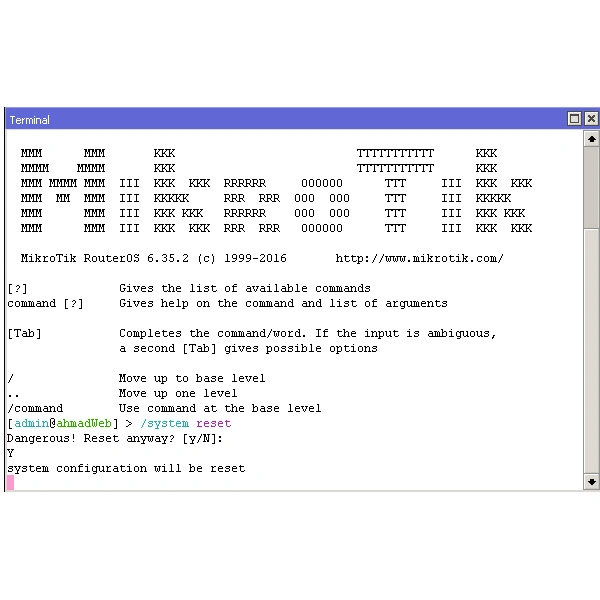
در صورتی که به ترمینال (CLI) دسترسی دارید، می‌توانید با یک دستور ساده، روتر را ریست کنید.

کافی است در محیط ترمینال دستور زیر را وارد کنید:

/system reset-configuration

اگر می‌خواهید تنظیمات ذخیره‌شده حذف شوند، می‌توانید گزینه‌های بیشتری اضافه کنید:

/system reset-configuration no-defaults=yes skip-backup=yes

این روش بیشتر برای کاربران حرفه‌ای مناسب است که با دستورات CLI آشنایی دارند.
 

۴- ریست از طریق Netinstall

اگر دستگاه شما به هیچ روشی ریست نمی شود یا بوت لودر آسیب دیده است، باید از نرم افزار Netinstall استفاده کنید.
Netinstall ابزاری رسمی از میکروتیک است که سیستم عامل RouterOS را مجدداً روی دستگاه نصب می کند.

در این روش شما:

فایل سیستم عامل مناسب را از سایت MikroTik دانلود می کنید.

روتر را در حالت Bootloader قرار می دهید.

از طریق کابل LAN و نرم افزار Netinstall سیستم را مجدداً نصب می کنید.

این روش پیشرفته ترین و مطمئن ترین راه برای بازگردانی کامل تنظیمات است.
ریست روتر میکروتیک hap lite

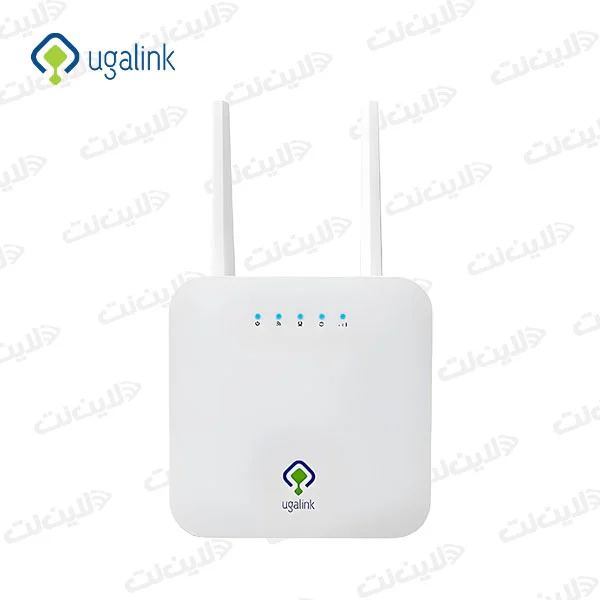
مدل MikroTik hAP Lite یکی از محبوب ترین روترهای خانگی است. این دستگاه کوچک، اقتصادی و مناسب برای استفاده در منازل یا دفاتر کوچک است. روش ریست در این مدل ساده است:

۱- دستگاه را خاموش کنید.

۲- دکمه Reset را فشار دهید و نگه دارید.

۳- در حالی که دکمه را نگه داشته اید، دستگاه را روشن کنید.

۴- وقتی چراغ ACT شروع به چشمک زدن کرد، دکمه را رها کنید.

روتر پس از چند ثانیه ریست شده و به تنظیمات کارخانه بازمی گردد.

نکته : رمز پیش فرض در این مدل admin است و هیچ پسوردی ندارد. پس از ورود حتماً رمز جدیدی تعیین کنید.

مشکل ریست نشدن میکروتیک

گاهی کاربران گزارش می دهند که روتر ریست نمی شود حتی با نگه داشتن دکمه Reset. در چنین شرایطی چند دلیل رایج وجود دارد:

1- دکمه Reset معیوب است.
ممکن است به دلیل استفاده زیاد یا فشار بیش از حد، سوئیچ فیزیکی خراب شده باشد.

2- مدت نگه داشتن دکمه نادرست است.
کمتر از ۵ ثانیه معمولاً باعث ریست نمی شود و بیشتر از ۱۰ ثانیه وارد حالت Netinstall می شود.

3- حالت محافظت از تنظیمات فعال است.
در برخی مدل ها، گزینه ای به نام “Protected Routerboot” فعال می شود که مانع ریست سخت افزاری است.
برای غیرفعال کردن آن باید در Winbox به مسیر زیر بروید:
System → Routerboard → Settings → Uncheck “Protect Routerboot”

4- آسیب نرم افزاری یا بوت لودر.
در این حالت تنها راه، استفاده از نرم افزار Netinstall است.

ریست فکتوری میکروتیک با وین باکس

برای بسیاری از کاربران، ساده ترین و مطمئن ترین روش، ریست فکتوری با Winbox است. در این حالت تنظیمات دستگاه به حالت اولیه بازمی گردد.

مراحل کار:

۱- از طریق Winbox وارد شوید.

۲- از منوی سمت چپ گزینه System را انتخاب کنید.

۳- روی Reset Configuration کلیک کنید.

۴- اگر می خواهید پیکربندی های پیش فرض حذف شوند، گزینه No Default Configuration را انتخاب کنید.

۵- در صورت تمایل، از تنظیمات فعلی Backup بگیرید.

۶- روی Reset Configuration کلیک کرده و با پیغام تأیید موافقت کنید.

روتر به طور خودکار ریست و دوباره راه اندازی می شود. بعد از آن می توانید دوباره وارد محیط تنظیمات شوید.

نکته: همیشه قبل از ریست، از تنظیمات فعلی بک آپ بگیرید تا در صورت نیاز بتوانید آن ها را بازیابی کنید.

ریست پسورد روتر میکروتیک

بزرگترین دلیلی که کاربران به سراغ ریست فکتوری می روند، فراموش کردن رمز عبور است. متأسفانه، در میکروتیک، راهی برای بازیابی رمز عبور بدون ریست کردن تنظیمات وجود ندارد.

تنها راهکار عملی:

اگر رمز عبور خود را فراموش کرده اید و دیگر نمی توانید به روتر متصل شوید، باید از روش Hard Reset (فشاری) استفاده کنید که روتر را به تنظیمات کارخانه برمی گرداند.

پس از ریست فکتوری، می توانید با رمز پیش فرض روتر میکروتیک وارد شوید و یک رمز عبور جدید و قوی تعیین کنید.

نحوه تغییر رمز عبور پس از ورود موفق:

۱- در WinBox، به مسیر System Users بروید.

۲- روی کاربر admin دو بار کلیک کنید.

۳- روی دکمه Password کلیک کنید و رمز عبور جدید خود را وارد و تأیید کنید.

رمز پیش‌فرض روتر میکروتیک

در تمام مدل های میکروتیک، اطلاعات ورود پیش فرض به شکل زیر است:

نام کاربری (Username): admin

رمز عبور (Password): خالی (هیچ رمزی ندارد)

به محض ورود به روتر، حتماً رمز عبور جدیدی تعیین کنید تا از سوء استفاده احتمالی جلوگیری شود. برای تغییر رمز:

۱- وارد Winbox شوید.

۲- به منوی System → Users بروید.

۳- کاربر admin را انتخاب کرده و روی Password کلیک کنید.

۴- رمز جدید را وارد کنید و ذخیره نمایید.

پیشنهاد امنیتی: از رمزی ترکیبی شامل حروف بزرگ، کوچک، عدد و علامت استفاده کنید.

دستور ریبوت میکروتیک

گاهی فقط لازم است روتر را راه‌اندازی مجدد (Reboot) کنید و نیازی به حذف تنظیمات نیست. در این حالت می‌توانید از دستور زیر در ترمینال استفاده کنید:

/system reboot

پس از اجرای این دستور، روتر به‌صورت نرم‌افزاری خاموش و دوباره روشن می‌شود.

تفاوت Reboot با Reset Configuration

Reboot: فقط سیستم را ری‌استارت می‌کند و هیچ تغییری در تنظیمات نمی‌دهد.

Reset Configuration: تمام تنظیمات را به حالت کارخانه بازمی‌گرداند.

نکات مهم قبل از ریست کردن

ریست کردن روتر میکروتیک یکی از مهم ترین کارهایی است که هر کاربر شبکه باید بلد باشد. چه زمانی که رمز عبور را فراموش کرده اید، چه وقتی تنظیمات دستگاه به هم ریخته، یا حتی وقتی می خواهید روتر را برای استفاده مجدد آماده کنید. دانستن روش های مختلف ریست به شما کمک می کند بدون نیاز به تعمیرکار، خودتان مشکل را برطرف کنید.

اگر قصد دارید تجهیزات شبکه ی خود را به صورت اصولی پیکربندی کنید یا به دنبال خرید روترهای میکروتیک با گارانتی معتبر هستید، پیشنهاد می کنیم به فروشگاه لاین نت (LineNet) سر بزنید. این وب سایت مجموعه ای از تجهیزات شبکه ی اورجینال و راهنمایی های تخصصی در زمینه ی میکروتیک را در اختیار شما قرار می دهد.

همچنین اگر تازه با دنیای میکروتیک آشنا شده اید و می خواهید بدانید دقیقاً میکروتیک چیست و چه کاربردهایی دارد، پیشنهاد می کنیم مقاله ی مرتبط را مطالعه کنید تا درک بهتری از ساختار، قابلیت ها و مزایای این برند محبوب به دست آورید.

در نهایت، فراموش نکنید قبل از هر ریست یا تغییر اساسی در تنظیمات، حتماً از پیکربندی فعلی خود بک آپ بگیرید و بعد از ریست، رمز عبور جدید و قوی برای روترتان تعریف کنید. با رعایت این نکات، امنیت شبکه ی شما تضمین خواهد شد و روترتان همیشه در بهترین وضعیت عملکردی باقی می ماند.

مهندس طیبی
ارسال دیدگاه

نشانی ایمیل شما منتشر نخواهد شد. بخش‌های موردنیاز علامت‌گذاری شده‌اند *