فهرست مطالب
در دنیای امروز، اینترنت دیگر یک کالای لوکس نیست، بلکه یک ضرورت اساسی برای کار، تحصیل، سرگرمی و ارتباطات است. به همین دلیل، مواجهه با مشکلات اتصال به اینترنت، از کندی سرعت گرفته تا قطعیهای مکرر یا مشکلات اتصال بیسیم (وایفای)، میتواند بسیار کلافهکننده و مختلکننده باشد. خبر خوب این است که بسیاری از این مشکلات رایج را میتوان با کمی دانش و حوصله، بدون نیاز به تماس فوری با پشتیبانی فنی، شناسایی و برطرف کرد.
این مقاله جامع، به عنوان راهنمای گام به گام شما عمل میکند و به شما کمک میکند تا رایجترین مشکلات اتصال به اینترنت را عیبیابی و حل کنید. ما به بررسی دلایل احتمالی کندی سرعت، دلایل قطعیهای ناگهانی و راهحلهای مشکلات مربوط به شبکه بیسیم خانگی شما خواهیم پرداخت. با دنبال کردن این راهنما، میتوانید مانند یک متخصص، شبکه خانگی خود را بررسی و بهینهسازی کنید.
چرا اینترنت من مشکل دارد؟ آشنایی با دلیل کاهش سرعت اینترنت
قبل از شروع فرآیند عیبیابی، بهتر است با دلایل احتمالی بروز مشکل آشنا شویم. مشکلات اتصال به اینترنت میتوانند ناشی از عوامل مختلفی باشند:
مشکلات سمت ارائهدهنده خدمات اینترنت (ISP): گاهی اوقات مشکل از زیرساختهای شرکت ISP شما (مانند قطعی منطقهای، تعمیرات خطوط، یا مشکلات فنی در مرکز داده) است.
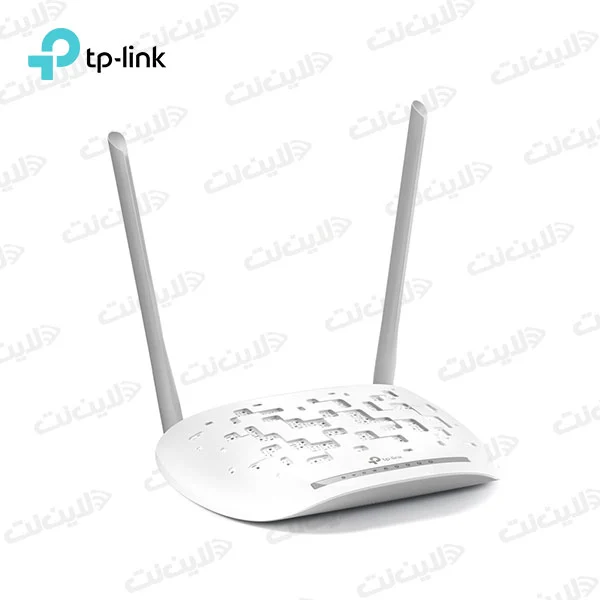
مشکلات تجهیزات شبکه خانگی: مودم یا روتر شما ممکن است قدیمی، خراب، یا نیازمند راهاندازی مجدد (Restart) باشد.
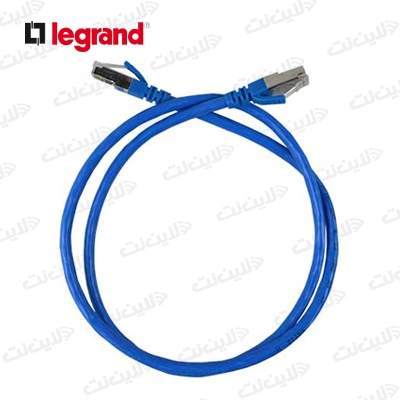
مشکلات کابلکشی و اتصالات: کابلهای شبکه (اترنت)، کابل تلفن (برای DSL) یا کابل کواکسیال (برای اینترنت کابلی) ممکن است شل، آسیبدیده یا بیکیفیت باشند.
تداخل در شبکه بیسیم (Wi-Fi): دستگاههای الکترونیکی دیگر (مانند مایکروویو، تلفن بیسیم)، دیوارهای ضخیم، یا شبکههای وایفای همسایگان میتوانند باعث تداخل و کاهش کیفیت سیگنال شوند.
مشکلات نرمافزاری یا سختافزاری در دستگاه شما: ویروسها، بدافزارها، تنظیمات نادرست شبکه در کامپیوتر یا گوشی، یا حتی کارت شبکه معیوب میتوانند باعث اختلال در اتصال شوند.
تعداد زیاد کاربران یا دستگاههای متصل: اگر تعداد زیادی دستگاه به طور همزمان از اینترنت استفاده سنگین (مانند استریم ویدئو با کیفیت بالا یا دانلود فایلهای حجیم) داشته باشند، ممکن است با کندی سرعت مواجه شوید.
تنظیمات نادرست مودم یا روتر: تنظیماتی مانند کانال وایفای، DNS، یا فایروال ممکن است به درستی پیکربندی نشده باشند. برای راهنمایی انجام تنظیمات مودم به مقاله تنظیم مودم مراجعه کنید .
عیب یابی شبکه بی سیم چیست؟
عیبیابی شبکه بیسیم (Wireless Network Troubleshooting) فرایندی است برای شناسایی، تحلیل و رفع مشکلاتی که باعث اختلال در اتصال یا عملکرد شبکههای بیسیم (Wi-Fi) میشود. این فرایند میتواند شامل بررسی سختافزار، نرمافزار، تنظیمات شبکه، نویزهای محیطی، تداخل فرکانسی و موارد امنیتی باشد.
گام اول: چک لیست اولیه عیب یابی کاهش سرعت اینترنت
پیش از اینکه به سراغ مراحل پیچیدهتر بروید، این بررسیهای ساده را انجام دهید:
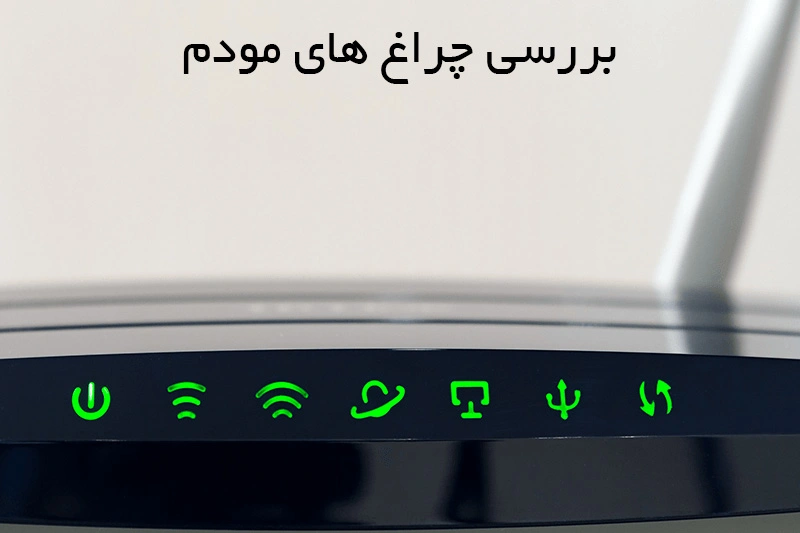
1- چراغهای مودم و روتر را بررسی کنید: به دفترچه راهنمای مودم و روتر خود مراجعه کنید یا مدل آن را در اینترنت جستجو کنید تا بفهمید هر چراغ نشاندهنده چیست. معمولاً باید چراغهای Power، DSL/Link/WAN، Internet و Wi-Fi (در صورت استفاده) روشن و ثابت (یا در برخی مدلها چشمکزن طبیعی) باشند. اگر چراغ Internet خاموش است یا قرمز شده، احتمالاً مشکل از سمت ISP یا اتصال فیزیکی خط است.
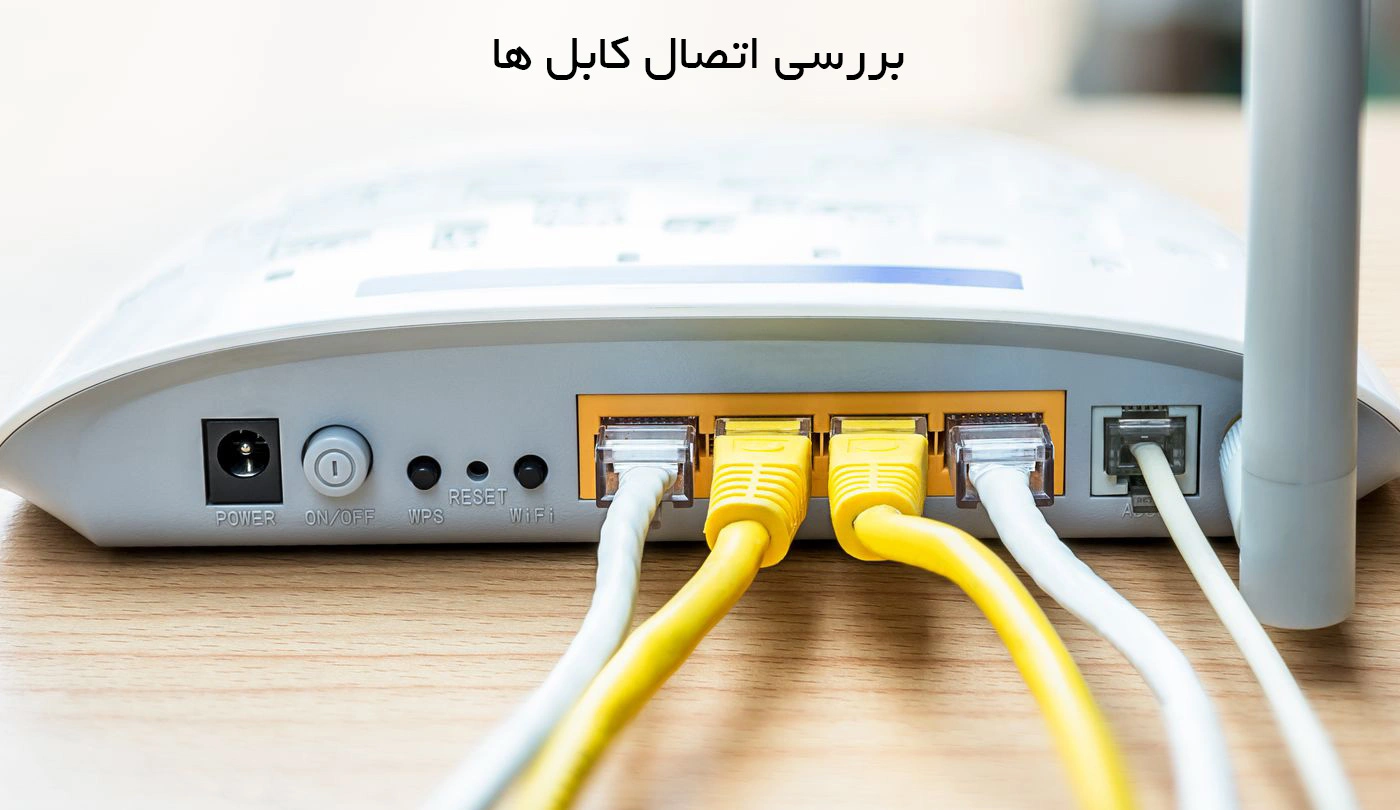
2- اتصالات کابلها را چک کنید: مطمئن شوید تمام کابلها (برق، تلفن/کواکسیال، اترنت) به درستی و محکم به مودم، روتر و پریزها متصل هستند. کابلها را از نظر آسیبدیدگی فیزیکی (پارگی، له شدگی) بررسی کنید.
3- وضعیت سرویس ISP را بررسی کنید: به وبسایت یا شبکههای اجتماعی رسمی ISP خود مراجعه کنید یا با پشتیبانی آنها تماس بگیرید تا از عدم وجود قطعی سراسری یا تعمیرات در منطقه خود مطمئن شوید. گاهی اوقات مشکل هیچ ربطی به شما ندارد!
گام دوم: راه اندازی مجدد (Restart) تجهیزات
راهاندازی مجدد مودم و روتر شاید کلیشهای به نظر برسد، اما اغلب بسیاری از مشکلات موقتی اتصال را حل میکند. این کار حافظه موقت دستگاهها را پاک کرده و به آنها اجازه میدهد تا یک اتصال جدید و تازه با ISP برقرار کنند.
روش صحیح راهاندازی مجدد:
- ابتدا مودم را خاموش کنید: دکمه پاور آن را فشار دهید یا آداپتور برق آن را از پریز بکشید.
- سپس روتر را خاموش کنید: (اگر مودم و روتر شما دو دستگاه جداگانه هستند).
- حداقل ۳۰ ثانیه تا ۱ دقیقه صبر کنید: این زمان برای تخلیه کامل برق و پاک شدن حافظه موقت ضروری است.
- ابتدا مودم را روشن کنید: منتظر بمانید تا تمام چراغهای آن به حالت پایدار و عادی برگردند (ممکن است ۱ تا ۲ دقیقه طول بکشد).
- سپس روتر را روشن کنید: منتظر بمانید تا روتر نیز به طور کامل بوت شود و چراغهایش ثابت شوند.
- در نهایت، دستگاه خود (کامپیوتر، گوشی) را راهاندازی مجدد کنید.
- اتصال اینترنت را دوباره تست کنید.
گام سوم : عیب یابی مشکل کندی سرعت اینترنت
اگر اینترنت شما وصل است اما سرعت آن به طور قابل توجهی پایینتر از حد انتظار (سرعتی که از ISP خریداری کردهاید) است، مراحل زیر را دنبال کنید:
تست سرعت دقیق انجام دهید:
یک کامپیوتر را با کابل شبکه (اترنت) مستقیماً به مودم یا روتر خود وصل کنید (اتصال بیسیم ممکن است تحت تأثیر عوامل محیطی باشد و سرعت واقعی را نشان ندهد).
تمام برنامههایی که از اینترنت استفاده میکنند (دانلود منیجر، سرویسهای ابری، استریم) را ببندید.
به یک وبسایت معتبر تست سرعت مانند Speedtest.net یا Fast.com بروید و تست را اجرا کنید.
نتایج (سرعت دانلود، آپلود و پینگ) را با مشخصات سرویس خریداری شده خود مقایسه کنید. توجه کنید که سرعت اعلامی ISP معمولاً “حداکثر” سرعت ممکن است و عوامل زیادی میتوانند آن را کاهش دهند.
تأثیر ساعات اوج مصرف را در نظر بگیرید: سرعت اینترنت ممکن است در ساعات شلوغی (معمولاً عصرها و شبها) به دلیل افزایش ترافیک کاربران در شبکه ISP، کاهش یابد. تست سرعت را در ساعات مختلف روز انجام دهید.
تعداد دستگاههای متصل را بررسی کنید: اگر چندین دستگاه به طور همزمان در حال استفاده سنگین از شبکه هستند، پهنای باند کلی بین آنها تقسیم میشود و هر کدام سرعت کمتری دریافت میکنند. سعی کنید تست سرعت را زمانی انجام دهید که دستگاههای کمتری به شبکه متصل هستند.
برنامههای پسزمینه را شناسایی کنید: برخی برنامهها (مانند آپدیتهای ویندوز یا نرمافزارها، سرویسهای پشتیبانگیری ابری مانند گوگل درایو یا دراپباکس، نرمافزارهای تورنت) ممکن است در پسزمینه پهنای باند زیادی مصرف کنند. Task Manager (در ویندوز) یا Activity Monitor (در مک) را باز کنید و ببینید کدام برنامهها بیشترین استفاده از شبکه را دارند.
ویروسها و بدافزارها را اسکن کنید: نرمافزارهای مخرب میتوانند بدون اطلاع شما از پهنای باند برای فعالیتهای غیرقانونی استفاده کنند. سیستم خود را با یک آنتیویروس بهروز و معتبر اسکن کنید.
مشکلات مرورگر را بررسی کنید: حافظه پنهان (Cache) و کوکیهای مرورگر را پاک کنید. افزونههای مرورگر (Extensions) را غیرفعال کنید و ببینید آیا سرعت بهبود مییابد یا خیر. یک مرورگر دیگر را امتحان کنید.
VPN یا پروکسی را موقتاً غیرفعال کنید: این ابزارها میتوانند مسیر ترافیک شما را تغییر داده و باعث کاهش سرعت شوند. آنها را غیرفعال کرده و سرعت را دوباره تست کنید.
مودم یا روتر خود را بررسی کنید: مودمهای بسیار قدیمی ممکن است از سرعتهای بالاتر پشتیبانی نکنند. همچنین گرم شدن بیش از حد دستگاه میتواند عملکرد آن را مختل کند.
ابزارهای مهم در عیب یابی شبکه های بیسیم
در عیبیابی شبکههای بیسیم (Wireless)، استفاده از ابزارهای مناسب میتواند فرآیند تشخیص و رفع مشکل را بسیار سریعتر و دقیقتر کند. در ادامه، مهمترین ابزارهای نرمافزاری و سختافزاری که برای عیبیابی شبکههای وایفای استفاده میشوند را معرفی میکنیم:
1. NetSpot (ویندوز و مک)
کاربرد: اسکن شبکههای وایفای، تحلیل پوشش سیگنال، تشخیص کانالهای شلوغ.
مزایا: نقشهبرداری حرارتی از قدرت سیگنال در محیطهای مختلف (Heatmap).
ویژگی خاص: مناسب برای طراحی و بهینهسازی وایفای در فضاهای بزرگ مثل شرکتها و دفاتر.
2. inSSIDer (ویندوز)
کاربرد: نمایش جزئیات شبکههای بیسیم اطراف شامل SSID، قدرت سیگنال، کانال، امنیت و فرکانس.
مزایا: تشخیص کانالهای شلوغ برای انتخاب کانال بهتر.
ویژگی خاص: بررسی تداخل و بهینهسازی تنظیمات روتر.
3. Acrylic Wi-Fi Home/Professional (ویندوز)
کاربرد: اسکن شبکهها، بررسی امنیت، آنالیز سیگنال.
مزایا: پشتیبانی از تحلیل ترافیک و رمزگذاریهای مختلف.
ویژگی خاص: قابلیت ذخیره گزارشها برای تحلیل بعدی.
4. Wireshark (ویندوز، لینوکس، مک)
کاربرد: تحلیل عمیق بستههای شبکه و شناسایی اختلالها یا حملات.
مزایا: قدرتمند برای کاربران حرفهای و مدیران شبکه.
ویژگی خاص: بررسی دقیق رفتار ترافیک در لایههای مختلف شبکه.
5. WirelessNetView (ویندوز)
کاربرد: مانیتور کردن شبکههای بیسیم اطراف و نمایش اطلاعات کلی.
مزایا: سبک، ساده و سریع.
ویژگی خاص: گزارشگیری از تغییرات سیگنال در طول زمان.
6. Ping و Tracert/Traceroute
کاربرد: بررسی دسترسی به شبکه و تشخیص نقاط اختلال در مسیر ارتباطی.
ابزار خط فرمان: در ویندوز (ping, tracert)، در لینوکس/مک (ping, traceroute).
گام چهارم: عیب یابی مشکل قطعی مکرر اینترنت (اتصال ناپایدار)
قطع و وصل شدن مداوم اینترنت میتواند بسیار آزاردهنده باشد. دلایل احتمالی و راهحلها:
کیفیت خط و کابلکشی:
DSL: کابل تلفن متصل به مودم و اسپلیتر (نویزگیر) را بررسی کنید. مطمئن شوید اسپلیتر به درستی نصب شده و سالم است. کابل تلفن بلند یا بیکیفیت میتواند باعث نویز و قطعی شود. از پریز اصلی تلفن استفاده کنید.
کابلی: کابل کواکسیال متصل به مودم را بررسی کنید. اتصالات باید محکم باشند و کابل آسیبدیده نباشد.
عمومی: کابل اترنت بین مودم و روتر (اگر جدا هستند) یا بین روتر و کامپیوتر را چک کنید. یک کابل دیگر را امتحان کنید.
گرم شدن بیش از حد مودم/روتر: مطمئن شوید دستگاهها در محلی با تهویه مناسب قرار دارند و منافذ هوای آنها مسدود نشده است.
تداخل سیگنال (به خصوص برای وایفای): به بخش عیبیابی وایفای مراجعه کنید.
مشکلات درایور کارت شبکه: درایور کارت شبکه (Network Adapter) کامپیوتر یا لپتاپ خود را بهروزرسانی کنید. میتوانید آخرین نسخه را از وبسایت سازنده لپتاپ یا مادربرد خود دانلود کنید.
مشکلات سمت ISP: اگر تمام موارد بالا را بررسی کردید و مشکل همچنان پابرجاست، ممکن است مشکل از کیفیت خط شما یا تجهیزات ISP باشد. در این صورت باید با پشتیبانی تماس بگیرید و درخواست بررسی کیفیت خط (Line Quality Check) یا سیگنال را بدهید.
گام پنجم: عیب یابی عدم اتصال کامل به اینترنت
اگر به هیچ وجه نمیتوانید به اینترنت متصل شوید:
چراغهای مودم/روتر را مجددا با دقت بررسی کنید: همانطور که در گام اول گفته شد، وضعیت چراغها اطلاعات مهمی میدهد. به خصوص چراغ Internet یا WAN.
تنظیمات شبکه دستگاه خود را بررسی کنید:
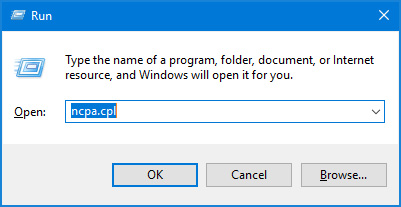
مطمئن شوید کارت شبکه شما فعال است (Enable). با فشردن دکمه های win+r و سرچ ncpa.cpl وارد صفحه کارت شبکه ها شوید .
تنظیمات IP و DNS را روی حالت اتوماتیک (Obtain an IP address automatically / Obtain DNS server address automatically) قرار دهید، مگر اینکه ISP تنظیمات خاصی را ارائه داده باشد.
دستور ipconfig /release و سپس ipconfig /renew را در Command Prompt (cmd) ویندوز اجرا کنید تا IP جدیدی دریافت کنید.
دستور ipconfig /flushdns را برای پاک کردن کش DNS اجرا کنید.
خطای احراز هویت (Username/Password): برخی سرویسها (به خصوص PPPoE در DSL) نیاز به نام کاربری و رمز عبور برای اتصال دارند. مطمئن شوید این اطلاعات به درستی در تنظیمات مودم یا روتر وارد شدهاند. در صورت فراموشی با ISP تماس بگیرید.
مشکل سختافزاری: در موارد نادر، ممکن است مودم، روتر یا کارت شبکه دستگاه شما خراب شده باشد. اگر امکان دارد، با یک دستگاه دیگر (مثلاً گوشی یا لپتاپ دیگر) اتصال را تست کنید. اگر دستگاههای دیگر وصل میشوند، مشکل احتمالاً از دستگاه اولی است. اگر هیچ دستگاهی وصل نمیشود، مشکل احتمالاً از مودم/روتر یا خط ISP است.
گام ششم: عیب یابی تخصصی مشکلات وای فای (Wi-Fi)
مشکلات رایج وایفای شامل سیگنال ضعیف، سرعت پایین در حالت بیسیم، یا عدم امکان اتصال به شبکه وایفای است:
مکان روتر را بهینهسازی کنید:
روتر را در مرکز خانه یا نزدیک به محلی که بیشترین استفاده از اینترنت را دارید، قرار دهید.
آن را در ارتفاع (مثلاً روی قفسه یا میز) و فضای باز قرار دهید، نه داخل کمد یا پشت موانع.
از قرار دادن روتر در نزدیکی اشیاء فلزی بزرگ، دیوارهای ضخیم (به خصوص بتنی)، آکواریوم و دستگاههای الکترونیکی که تداخل ایجاد میکنند (مایکروویو، تلفن بیسیم، بلندگوهای بلوتوث) خودداری کنید.
کانال وایفای را تغییر دهید: روترهای بیسیم در کانالهای مختلفی کار میکنند. اگر شبکههای وایفای زیادی در اطراف شما وجود داشته باشند (آپارتمانها)، ممکن است کانالی که روتر شما استفاده میکند شلوغ باشد و تداخل ایجاد کند.
وارد صفحه تنظیمات روتر خود شوید (معمولاً با وارد کردن آدرس IP روتر مانند 192.168.1.1 یا 192.168.0.1 در مرورگر). نام کاربری و رمز عبور پیشفرض معمولاً admin/admin یا روی برچسب زیر روتر نوشته شده است.
به بخش تنظیمات Wireless یا Wi-Fi بروید.
برای باند 2.4GHz، سعی کنید کانالهای 1، 6 یا 11 را انتخاب کنید، زیرا این کانالها همپوشانی کمتری با هم دارند. میتوانید از اپلیکیشنهای Wi-Fi Analyzer روی گوشی خود برای پیدا کردن خلوتترین کانال استفاده کنید.
برای باند 5GHz، معمولاً تداخل کمتری وجود دارد، اما تغییر کانال (به حالت Auto یا یک کانال مشخص) ممکن است کمک کند.
بین باندهای 2.4GHz و 5GHz تفاوت قائل شوید:
2.4GHz: برد بیشتری دارد اما سرعت کمتری ارائه میدهد و بیشتر مستعد تداخل است. برای دستگاههایی که دورتر از روتر هستند یا نیاز به سرعت بالا ندارند مناسب است.
5GHz: برد کمتری دارد اما سرعت بسیار بالاتری ارائه میدهد و تداخل کمتری دارد. برای دستگاههای نزدیک به روتر که نیاز به سرعت بالا دارند (استریم 4K، بازی آنلاین) ایدهآل است.
اگر روتر شما دو بانده (Dual-Band) است، سعی کنید برای هر باند نام شبکه (SSID) متفاوتی تنظیم کنید و دستگاههای خود را به باند مناسب وصل کنید.
فریمور (Firmware) روتر را بهروزرسانی کنید: سازندگان روتر مرتباً بهروزرسانیهایی برای بهبود عملکرد، رفع باگها و افزایش امنیت منتشر میکنند. به وبسایت سازنده روتر خود مراجعه کرده و آخرین نسخه فریمور مدل روتر خود را دانلود و نصب کنید (دستورالعمل نصب معمولاً در صفحه تنظیمات روتر یا وبسایت سازنده موجود است).
امنیت شبکه خود را تقویت کنید: از رمزگذاری قوی WPA2 یا WPA3 با یک رمز عبور پیچیده استفاده کنید تا از اتصال افراد غیرمجاز به شبکه و مصرف پهنای باند شما جلوگیری شود.
از توسعهدهنده وایفای (Extender/Repeater) یا سیستم Mesh استفاده کنید: اگر خانه بزرگی دارید و سیگنال وایفای در برخی نقاط ضعیف است، یک توسعهدهنده سیگنال میتواند برد شبکه شما را افزایش دهد. سیستمهای Mesh Wi-Fi راهحل پیشرفتهتر و یکپارچهتری برای پوششدهی کامل در خانههای بزرگ هستند.
تنظیمات قدرت انتقال (Transmit Power) روتر را بررسی کنید: در برخی روترها میتوانید قدرت سیگنال خروجی را تنظیم کنید. مطمئن شوید روی حداکثر مقدار تنظیم شده باشد (مگر اینکه دلیل خاصی برای کاهش آن داشته باشید).
علامت ضربدر قرمز روی وای فای به چه معنا است؟
علامت ضربدر قرمز (❌) روی آیکون وایفای در ویندوز یا دستگاههای دیگر معمولاً نشاندهنده عدم وجود اتصال به شبکه بیسیم یا مشکلات سختافزاری یا نرمافزاری کارت شبکه بیسیم است. این علامت به دلایل مختلفی ظاهر میشود
گام هفتم: چه زمانی باید با پشتیبانی ISP تماس بگیریم؟
اگر تمام مراحل بالا را امتحان کردهاید و هنوز مشکل دارید، زمان آن رسیده که با پشتیبانی فنی ISP خود تماس بگیرید. موارد کلیدی که باید به آنها اطلاع دهید:
- مشکل دقیقی که با آن مواجه هستید (کندی، قطعی، عدم اتصال).
- مراحلی که برای عیبیابی انجام دادهاید.
- وضعیت چراغهای مودم شما.
- نتایج تست سرعتی که انجام دادهاید (اگر مشکل کندی است).
- آیا مشکل روی تمام دستگاهها وجود دارد یا فقط یک دستگاه خاص.
- آیا مشکل با اتصال باسیم هم وجود دارد یا فقط با وایفای.
آنها میتوانند از راه دور وضعیت خط شما را بررسی کنند، تنظیمات مودم شما را چک کنند، یا در صورت نیاز برای بررسی حضوری یا تعویض مودم تکنسین اعزام کنند.
نتیجه گیری
مشکلات اتصال به اینترنت میتوانند دلایل متعددی داشته باشند، اما با یک رویکرد سیستماتیک و گام به گام، اغلب میتوان آنها را شناسایی و برطرف کرد. کلید اصلی، شروع از سادهترین راهحلها (بررسی کابلها، راهاندازی مجدد) و حرکت به سمت مراحل پیچیدهتر (تست سرعت، بررسی تنظیمات روتر، بهینهسازی وایفای) است.
به یاد داشته باشید که همیشه قبل از شروع عیبیابی، وضعیت سرویس ISP خود را بررسی کنید. صبر و حوصله داشته باشید و مراحل را با دقت دنبال کنید. با استفاده از این راهنما، شما ابزارهای لازم برای مقابله با اکثر مشکلات رایج اینترنت را در اختیار دارید و میتوانید از یک اتصال پایدارتر و سریعتر لذت ببرید. اگر تمام تلاشهای شما بینتیجه ماند، دریغ نکنید که از متخصصان، یعنی تیم پشتیبانی ISP خود، کمک بگیرید.