تبدیل مودم به اکسس پوینت

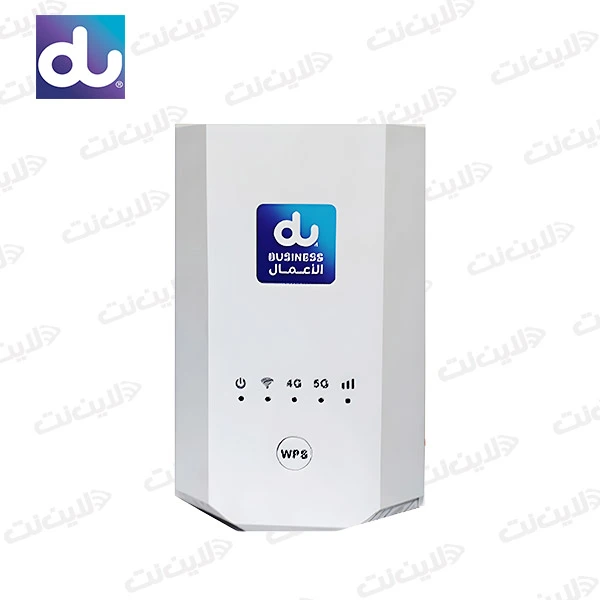
در دنیای پرسرعت امروز، دسترسی پایدار و قدرتمند به اینترنت از اهمیت ویژه ای برخوردار است. بسیاری از ما در منزل یا محل کار خود از مودم های فیبر نوری (FTTH) یا مودم های 5G برای اتصال به اینترنت پرسرعت بهره می بریم. اما گاهی اوقات، پوشش Wi-Fi این مودم ها در تمام نقاط خانه یا محل کار کافی نیست. در چنین مواقعی، به جای خرید یک اکسس پوینت جداگانه، می توان مودم قدیمی تر یا حتی یک مودم دیگر را به اکسس پوینت تبدیل کرد و از آن برای توسعه پوشش شبکه بی سیم خود استفاده کرد. این مقاله به صورت گام به گام و با جزئیات کامل به شما آموزش می دهد که چگونه مودم های D-Link و TP-Link خود را به یک اکسس پوینت کارآمد تبدیل کنید . 

چرا به تبدیل مودم به اکسس پوینت نیاز داریم؟

توسعه پوشش Wi-Fi: مودم های اصلی (فیبر نوری یا 5G) ممکن است سیگنال Wi-Fi را به طور کامل در تمام نقاط بزرگ یا چند طبقه پوشش ندهند. با اضافه کردن یک اکسس پوینت، می توانید نقاط کور را از بین ببرید.

افزایش پورت های LAN: برخی از مودم های فیبر نوری یا 5G تعداد پورت های LAN محدودی دارند. تبدیل یک مودم قدیمی تر به اکسس پوینت می تواند پورت های LAN اضافی را برای اتصال دستگاه های سیمی فراهم کند.

استفاده مجدد از سخت افزار قدیمی: به جای دور انداختن مودم های قدیمی که دیگر برای اتصال به اینترنت استفاده نمی شوند، می توان از آن ها به عنوان اکسس پوینت استفاده کرد و هزینه ها را کاهش داد.

ارائه شبکه Wi-Fi مهمان جداگانه: برخی از مودم ها امکان ایجاد شبکه Wi-Fi مهمان را ندارند. با تبدیل یک مودم به اکسس پوینت، می توانید یک شبکه Wi-Fi جداگانه برای مهمانان با امنیت بیشتر ایجاد کنید.

بارگذاری کمتر روی مودم اصلی: با تقسیم بار ترافیک بی سیم بین مودم اصلی و اکسس پوینت، می توانید عملکرد کلی شبکه را بهبود بخشید.

تفاوت اکسس پوینت با مودم و روتر

قبل از شروع، بهتر است تفاوت های کلیدی بین این سه دستگاه را مرور کنیم:

مودم (Modem): دستگاهی است که سیگنال اینترنت را از ارائه دهنده خدمات اینترنت (ISP) دریافت کرده و آن را به سیگنال قابل فهم برای دستگاه های شما تبدیل می کند. (مثال: مودم فیبر نوری یا مودم 5G).

روتر (Router): دستگاهی است که ترافیک شبکه را بین دستگاه های شما در شبکه محلی (LAN) و اینترنت (WAN) مدیریت و هدایت می کند. بسیاری از مودم های امروزی، قابلیت روتر را نیز در خود دارند.

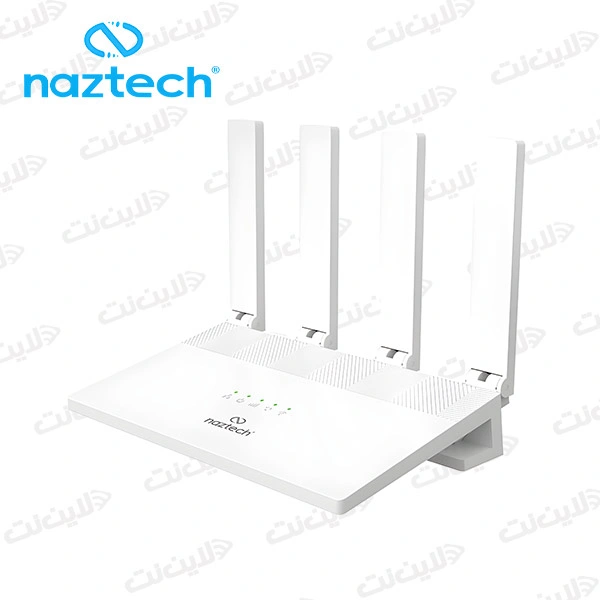
اکسس پوینت (Access Point – AP): دستگاهی است که به یک شبکه سیمی متصل شده و به دستگاه های بی سیم اجازه می دهد تا به آن شبکه متصل شوند. اکسس پوینت به خودی خود نمی تواند به اینترنت متصل شود و برای کار کردن به یک روتر یا مودم روتر نیاز دارد.

پیش نیازها برای تبدیل مودم به اکسس پوینت

۱- مودم دوم: مودمی که قصد دارید آن را به اکسس پوینت تبدیل کنید.

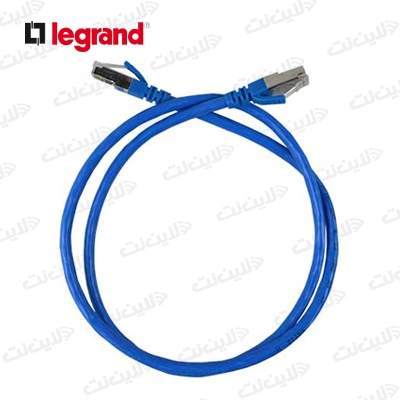
۲- کابل اترنت (LAN): برای اتصال مودم اصلی (فیبر نوری یا 5G) به مودم دوم (اکسس پوینت آینده).

۳- رایانه یا لپ تاپ: برای دسترسی به تنظیمات مودم.

۴- کابل برق: برای هر دو مودم.

۵- آگاهی از آدرس IP مودم ها: آدرس IP پیش فرض مودم ها (معمولاً 192.168.1.1 یا 192.168.0.1) و نام کاربری و رمز عبور ورود به پنل مدیریت. این اطلاعات معمولاً پشت مودم یا در دفترچه راهنمای آن موجود است.

مراحل تبدیل مودم D-Link به اکسس پوینت

مراحل زیر برای اکثر مودم های D-Link، از جمله مدل های ADSL/VDSL و روترهای بی سیم قدیمی تر، قابل اعمال است:

۱- مودم D-Link را روشن کنید و با کابل LAN به کامپیوتر متصل شوید.

نکته: مودم اصلی (فیبر نوری یا 5G) را در این مرحله از اتصال به اینترنت جدا کنید تا از تداخل IP جلوگیری شود.

۲- وارد پنل مدیریت مودم شوید.

مرورگر وب خود را باز کرده و آدرس IP پیش فرض مودم D-Link را وارد کنید (معمولاً 192.168.1.1 یا 192.168.0.1).

نام کاربری و رمز عبور را وارد کنید (معمولاً admin/admin یا admin/password).


۳- غیرفعال کردن DHCP Server:

پس از ورود به پنل، به بخش Setup یا Advanced بروید.

به دنبال گزینه Network Settings یا LAN Setup بگردید.

گزینه DHCP Server را پیدا کرده و آن را Disable یا خاموش کنید. این مرحله بسیار مهم است، زیرا مودم اصلی شما وظیفه اختصاص IP را بر عهده خواهد داشت و دو DHCP Server در یک شبکه باعث تداخل می شوند.

۴- تغییر آدرس IP مودم D-Link:

در همان بخش Network Settings یا LAN Setup، آدرس IP مودم D-Link را تغییر دهید.

هدف این است که آدرس IP مودم D-Link در محدوده IP مودم اصلی شما باشد، اما با آن تداخل نداشته باشد.

مثال: اگر آدرس IP مودم فیبر نوری شما 192.168.1.1 است، آدرس IP مودم D-Link را به 192.168.1.250 (یا هر آدرس دیگری در محدوده 192.168.1.x که توسط دستگاه دیگری استفاده نمی شود) تغییر دهید.

نکته: همیشه یک آدرس IP بالاتر از آدرس IP مودم اصلی خود انتخاب کنید و از آدرس هایی که به DHCP تعلق دارند، اجتناب کنید (معمولاً 192.168.1.2 تا 192.168.1.254).

ذخیره تغییرات :مودم ریبوت خواهد شد و پس از آن با آدرس IP جدید قابل دسترسی خواهد بود.

تنظیمات Wi-Fi (اختیاری اما توصیه شده):

پس از ریبوت و ورود مجدد با آدرس IP جدید، به بخش Wireless Settings یا Wi-Fi بروید.

نام شبکه بی سیم (SSID) را به دلخواه خود تغییر دهید.

رمز عبور شبکه بی سیم (Wi-Fi Password/Pre-Shared Key) را تنظیم کنید. توصیه می شود از رمز عبور قوی استفاده کنید.

Wireless Mode را روی Access Point (اگر این گزینه وجود دارد) یا Mixed (B/G/N) تنظیم کنید.

اتصال نهایی:

یک سر کابل اترنت را به یکی از پورت های LAN (نه پورت WAN/DSL) مودم D-Link متصل کنید.

سر دیگر کابل اترنت را به یکی از پورت های LAN مودم اصلی (فیبر نوری یا 5G) متصل کنید.

رایانه خود را از مودم D-Link جدا کرده و مجدداً به شبکه Wi-Fi جدید یا از طریق کابل به مودم اصلی متصل شوید.

اکنون می توانید از Wi-Fi تولید شده توسط مودم D-Link به عنوان یک اکسس پوینت استفاده کنید.

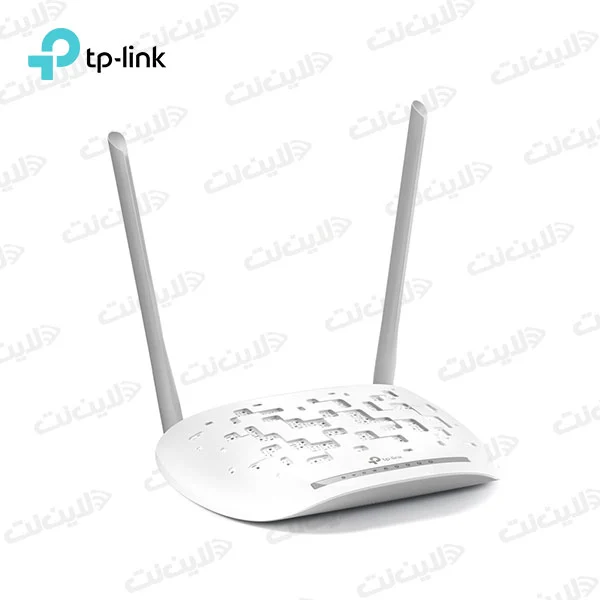
مراحل تبدیل مودم TP-Link به اکسس پوینت

مراحل زیر برای اکثر مودم های TP-Link، از جمله مدل های ADSL/VDSL و روترهای بی سیم قدیمی تر، مشابه D-Link است اما ممکن است نام منوها کمی متفاوت باشد:

1- مودم TP-Link را روشن کنید و با کابل LAN به کامپیوتر متصل شوید.

نکته: مودم اصلی (فیبر نوری یا 5G) را در این مرحله از اتصال به اینترنت جدا کنید تا از تداخل IP جلوگیری شود.

2- وارد پنل مدیریت مودم شوید.

مرورگر وب خود را باز کرده و آدرس IP پیش فرض مودم TP-Link را وارد کنید (معمولاً 192.168.1.1 یا 192.168.0.1).

نام کاربری و رمز عبور را وارد کنید (معمولاً admin/admin یا admin/password).

3- غیرفعال کردن DHCP Server:

پس از ورود به پنل، به بخش Network بروید.

به دنبال گزینه LAN بگردید.

در قسمت DHCP Server، گزینه Disable را انتخاب کنید.

4- تغییر آدرس IP مودم TP-Link:

در همان بخش Network و LAN، آدرس IP مودم TP-Link را تغییر دهید.

مثال: اگر آدرس IP مودم 5G شما 192.168.0.1 است، آدرس IP مودم TP-Link را به 192.168.0.250 (یا هر آدرس دیگری در محدوده 192.168.0.x که توسط دستگاه دیگری استفاده نمی شود) تغییر دهید.

 مودم ریبوت خواهد شد و پس از آن با آدرس IP جدید قابل دسترسی خواهد بود.

تنظیمات Wi-Fi (اختیاری اما توصیه شده):

پس از ریبوت و ورود مجدد با آدرس IP جدید، به بخش Wireless بروید.

در قسمت Wireless Settings، SSID (نام شبکه بی سیم) را به دلخواه خود تغییر دهید.

در قسمت Wireless Security، نوع رمزگذاری را به WPA2-PSK تغییر داده و Password (رمز عبور) را تنظیم کنید.

اتصال نهایی:

یک سر کابل اترنت را به یکی از پورت های LAN (نه پورت WAN/DSL) مودم TP-Link متصل کنید.

سر دیگر کابل اترنت را به یکی از پورت های LAN مودم اصلی (فیبر نوری یا 5G) متصل کنید.

رایانه خود را از مودم TP-Link جدا کرده و مجدداً به شبکه Wi-Fi جدید یا از طریق کابل به مودم اصلی متصل شوید.

اکنون می توانید از Wi-Fi تولید شده توسط مودم TP-Link به عنوان یک اکسس پوینت استفاده کنید.
نکات مهم و مشکلات احتمالی

تداخل IP: اطمینان حاصل کنید که آدرس IP مودم تبدیل شده به اکسس پوینت با آدرس IP مودم اصلی شما تداخل نداشته باشد. این رایج ترین مشکل در این فرآیند است.

پورت WAN/DSL: هرگز کابل اترنت را از مودم اصلی به پورت WAN/DSL مودم دوم (اکسس پوینت آینده) متصل نکنید. همیشه از یکی از پورت های LAN استفاده کنید.

ریست فکتوری: اگر در طول مراحل با مشکل مواجه شدید، می توانید مودم دوم (که قصد تبدیل آن به اکسس پوینت را دارید) را ریست فکتوری کنید و مراحل را از ابتدا شروع کنید. (معمولاً با نگه داشتن دکمه Reset به مدت 10-15 ثانیه).

به روزرسانی فریمور: همیشه توصیه می شود که فریمور (Firmware) مودم های خود را به آخرین نسخه موجود به روزرسانی کنید تا از بهترین عملکرد و امنیت برخوردار شوید.

نام و رمز عبور Wi-Fi: می توانید نام شبکه (SSID) و رمز عبور Wi-Fi اکسس پوینت را با شبکه اصلی خود یکسان قرار دهید تا دستگاه ها به صورت خودکار بین آن ها جابه جا شوند (Roaming)، اما این موضوع همیشه به صورت بی نقص کار نمی کند و ممکن است دستگاه ها برای مدتی به سیگنال ضعیف تر متصل بمانند. برای اطمینان از بهترین عملکرد، توصیه می شود نام های SSID متفاوتی برای هر شبکه (اصلی و اکسس پوینت) در نظر بگیرید.

سرعت اینترنت: تبدیل مودم به اکسس پوینت تأثیری بر سرعت کلی اینترنت شما نخواهد داشت، بلکه فقط پوشش Wi-Fi را گسترش می دهد. سرعت نهایی همچنان به پهنای باند ارائه دهنده خدمات اینترنت شما و کیفیت سیگنال مودم اصلی بستگی دارد.

موقعیت یابی: برای بهترین پوشش Wi-Fi، اکسس پوینت را در محلی قرار دهید که سیگنال Wi-Fi مودم اصلی به آنجا به صورت متوسط می رسد و می تواند سیگنال را به نقاط کور گسترش دهد. از قرار دادن آن در نزدیکی موانع بزرگ فلزی یا دیوارهای ضخیم خودداری کنید.

نتیجه گیری

تبدیل مودم قدیمی به اکسس پوینت یک راه حل هوشمندانه، اقتصادی و کارآمد برای بهبود پوشش Wi-Fi در منزل یا محل کار است، به خصوص برای کاربرانی که از مودم های فیبر نوری یا 5G با سرعت بالا استفاده می کنند. با دنبال کردن دقیق مراحل ذکر شده و توجه به نکات مهم، می توانید به راحتی شبکه بی سیم خود را گسترش داده و از اتصال پایدار و پرسرعت در تمام نقاط لذت ببرید. این کار نه تنها به شما در صرفه جویی در هزینه ها کمک می کند، بلکه با استفاده مجدد از سخت افزارهای موجود، به حفظ محیط زیست نیز کمک می کند. اگر در هر مرحله با مشکلی مواجه شدید، به یاد داشته باشید که همیشه می توانید مودم را ریست فکتوری کرده و مراحل را از ابتدا با دقت بیشتری دنبال کنید.

مهندس طیبی
ارسال دیدگاه

نشانی ایمیل شما منتشر نخواهد شد. بخش‌های موردنیاز علامت‌گذاری شده‌اند *