آموزش گام به گام کانفیگ مودم HG8245H

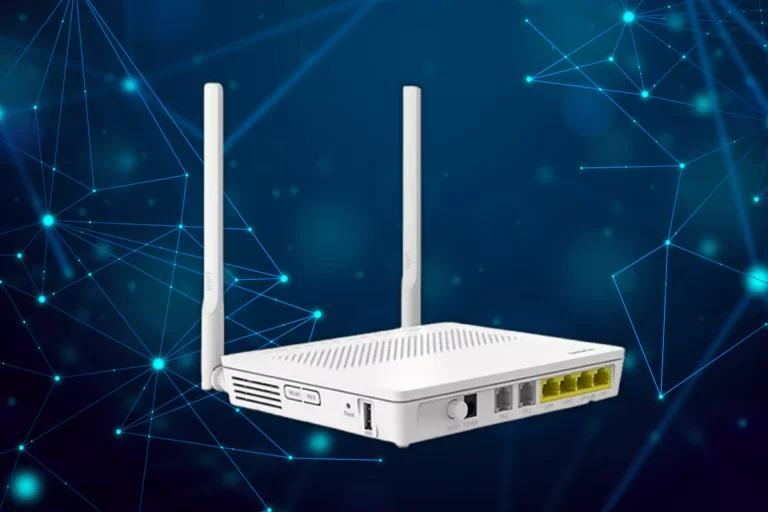
اولین قدم برای هرگونه تغییر در مودم فیبر نوری، ورود به پنل مدیریتی آن است. این کار سادهتر از چیزی است که تصور میکنید و تنها به یک مرورگر نیاز دارید.
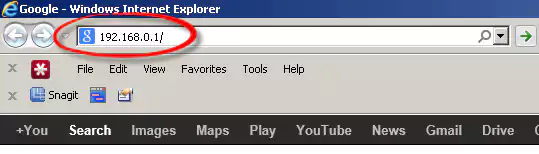
مرورگر خود (Chrome، Firefox یا Edge) را باز کنید و در نوار آدرس، آیپی پیشفرض مودم یعنی 192.168.100.1 را تایپ کرده و کلید Enter را بزنید. در این لحظه، صفحه ورود (Login Page) نمایش داده میشود.
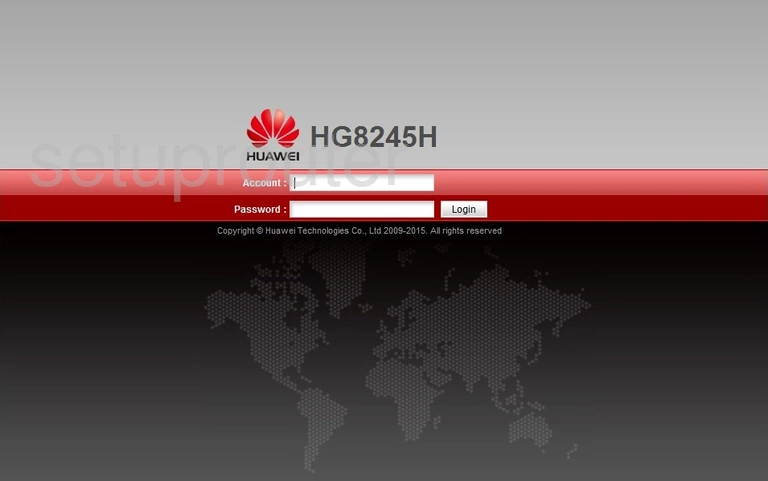
در این صفحه باید نام کاربری و رمز عبور را وارد کنید. بهطور پیشفرض در اکثر مودمهای Huawei HG8245H اطلاعات ورود به شکل زیر است:
- Username: admin
- Password: admin
اگر این اطلاعات کار نکرد، جای نگرانی نیست. در بسیاری از موارد، شرکت ارائهدهنده اینترنت (ISP) رمز عبور پیشفرض را تغییر داده است. در چنین شرایطی، باید با پشتیبانی ISP تماس گرفته و اطلاعات ورود را دریافت کنید.
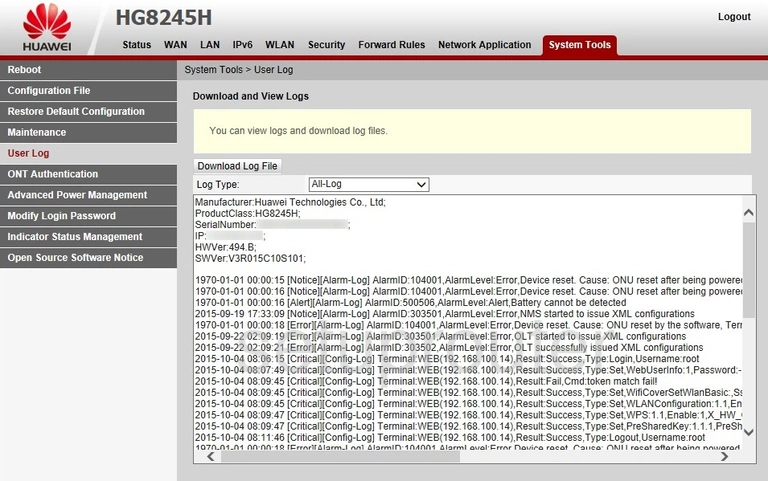
پس از ورود موفق، شما به صفحه وضعیت (Status Page) منتقل میشوید. این صفحه تصویری کلی از وضعیت اینترنت، آدرس IP، دستگاههای متصل و سلامت مودم به شما میدهد.
تنظیم اینترنت (WAN) در مودم HG8245H
برای اینکه اینترنت روی مودم شما فعال شود، باید تنظیمات مربوط به اتصال WAN را انجام دهید.
- از منوی اصلی وارد بخش WAN Configuration شوید.
- در این قسمت میتوانید یک اتصال جدید بسازید یا تنظیمات اتصال پیشفرض را ویرایش کنید.
- در قسمت نوع اتصال، گزینه PPPoE را انتخاب کنید. این گزینه برای اکثر کاربران خانگی مناسب است.
- در فیلدهای مربوطه، نام کاربری و رمز عبوری که توسط شرکت سرویسدهنده اینترنت (ISP) در اختیار شما قرار داده شده است را وارد نمایید.
- در نهایت تنظیمات را ذخیره کنید.
نکته: اگر اینترنت شما بعد از ذخیرهسازی فعال نشد، یکبار مودم را خاموش و روشن کنید. ریبوت مودم معمولاً باعث میشود تغییرات بهدرستی اعمال شوند.
تنظیم وایفای در مودم Huawei HG8245H
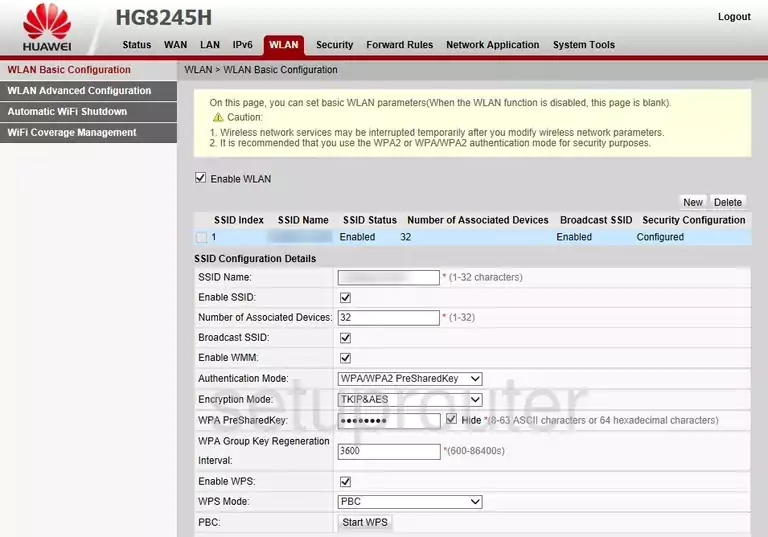
بخش وایفای مهمترین قسمت تنظیمات کانفیگ مودم HG8245H است. اگر این بخش بهدرستی کانفیگ نشود، هم کیفیت اینترنت شما پایین میآید و هم امنیت شبکه در معرض خطر قرار میگیرد.
برای تنظیم وایفای، مراحل زیر را طی کنید:
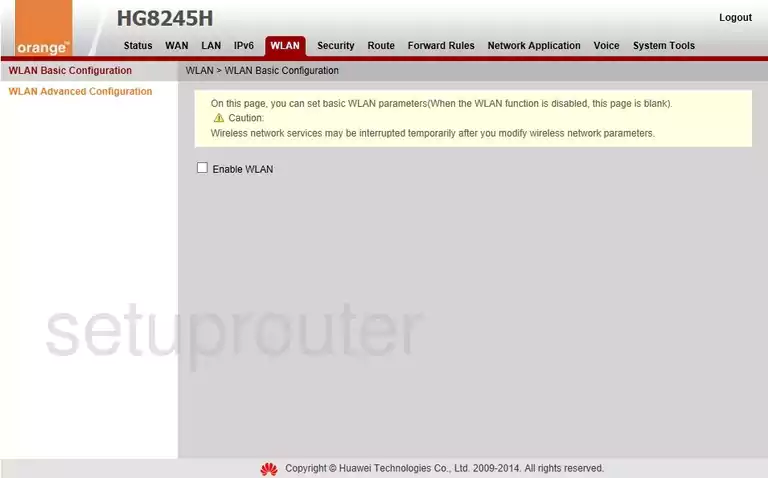
- وارد منوی WLAN شوید.
- در ستون سمت چپ، روی گزینه WLAN Basic Configuration کلیک کنید.
- گزینه Enable WLAN را فعال نمایید تا وایفای روشن شود.
- در بخش SSID Name یک نام دلخواه برای شبکه بیسیم خود انتخاب کنید. پیشنهاد میکنیم از نامهایی مثل شماره موبایل یا نام خانوادگی استفاده نکنید تا حریم خصوصی شما حفظ شود.
- در قسمت Authentication Mode گزینه WPA2-PSK را انتخاب کنید. این حالت امنترین روش رمزنگاری است.
- در بخش Encryption Mode گزینه AES را بزنید.
- در فیلد WPA PreSharedKey، یک رمز عبور قوی وارد کنید. رمز عبور باید شامل ترکیبی از حروف کوچک، بزرگ، اعداد و کاراکترها باشد.
پس از ذخیره تغییرات، تمامی دستگاههایی که قبلاً به وایفای وصل بودهاند باید دوباره با رمز جدید وارد شوند.
برای تغییر این متن بر روی دکمه ویرایش کلیک کنید. لورم ایپسوم متن ساختگی با تولید سادگی نامفهوم از صنعت چاپ و با استفاده از طراحان گرافیک است.
گاهی پیش میآید که رمز عبور پنل مدیریتی را فراموش کنید یا تغییرات اشتباه باعث شود مودم به درستی کار نکند. در چنین شرایطی، بهترین راهکار ریست کردن مودم است.
هشدار قبل از ریست
- تمامی تنظیمات مودم به حالت کارخانه بازمیگردد.
- رمز عبور و نام وایفای حذف میشود.
- باید مجدداً نام کاربری و رمز اینترنتی (از ISP) را وارد کنید.
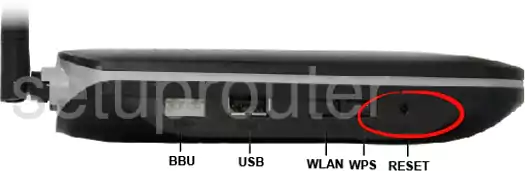
روش ریست
- مطمئن شوید مودم روشن است.
- دکمه Reset که معمولاً به صورت یک سوراخ کوچک در پشت یا کنار مودم قرار دارد را پیدا کنید.
- با یک گیره کاغذ یا سوزن، دکمه Reset را به مدت ۱۰ ثانیه نگه دارید.
- کمتر از ۱۰ ثانیه → فقط ریبوت میشود.
- بیشتر از ۱۰ ثانیه → ریست کامل انجام میشود.
- پس از ریست، مودم روشن شده و به حالت کارخانه بازمیگردد. حالا باید دوباره تنظیمات اینترنت و وایفای را انجام دهید.
مودم Huawei HG8245H یکی از قدرتمندترین مودمهای فیبر نوری در ایران است که قابلیتهای زیادی در اختیار کاربران قرار میدهد. اما همانطور که دیدید، بهرهبرداری کامل از این مودم تنها زمانی ممکن است که تنظیمات آن بهدرستی انجام شود.
در این مقاله بهطور کامل یاد گرفتیم که چگونه:
- وارد پنل مدیریتی شویم،
- اینترنت و وایفای را تنظیم کنیم،
- امنیت شبکه را ارتقا دهیم،
- و در صورت نیاز مودم را ریست کنیم.
با رعایت این مراحل ساده، میتوانید اینترنتی پایدار، سریع و امن داشته باشید و از تمام امکانات مودم Huawei HG8245H بهره ببرید.
مودم Huawei HG8245H یکی از پایدارترین مودمهای فیبر نوری در ایران است، اما مثل هر دستگاه دیگری، ممکن است در استفاده روزمره با مشکلاتی روبهرو شوید. خبر خوب این است که بیشتر این خطاها قابل حل هستند و نیازی به نگرانی نیست. در ادامه به بررسی شایعترین مشکلات کاربران این مودم و راهکارهای ساده برای رفع آنها میپردازیم:
۱. باز نشدن صفحه ورود به مودم
خیلی وقتها کاربران میگویند وقتی آیپی 192.168.100.1 را در مرورگر وارد میکنند، صفحه لاگین مودم باز نمیشود.
راهحل:
- مطمئن شوید دستگاه شما (موبایل یا لپتاپ) به مودم وصل است.
- مرورگر دیگری مثل Chrome یا Firefox امتحان کنید.
- اگر مشکل ادامه داشت، ممکن است آیپی مودم تغییر کرده باشد. با دستور ipconfig در ویندوز یا بررسی تنظیمات شبکه در موبایل، آیپی گیتوی (Gateway) را پیدا کنید.
۲. فراموشی رمز عبور پنل مدیریتی
یکی از رایجترین دردسرها این است که رمز ورود به پنل مدیریتی تغییر داده شده و حالا کاربر آن را به خاطر نمیآورد.
راهحل:
در این حالت هیچ راهی برای بازیابی رمز وجود ندارد و تنها راهکار، ریست کامل مودم به تنظیمات کارخانه است. بعد از ریست، نام کاربری و رمز عبور دوباره به حالت پیشفرض برمیگردد.
۳. وایفای ضعیف یا قطع و وصل شدن مکرر
بسیاری از کاربران از ضعیف بودن سیگنال وایفای یا قطع و وصل شدن آن شکایت دارند.
راهحل:
- کانال وایفای را از حالت Auto به یک کانال ثابت و خلوتتر تغییر دهید.
- مودم را در جای مرکزی و باز قرار دهید، نه پشت مانعهایی مثل تلویزیون یا دیوار ضخیم.
- اگر خانه یا محیط کار شما بزرگ است، از اکسس پوینت یا تقویتکننده سیگنال کمک بگیرید.
۴. کند بودن سرعت اینترنت
گاهی کاربران میگویند سرعت اینترنت آنها کمتر از چیزی است که از سرویسدهنده خریدهاند.
راهحل:
- بررسی کنید رمز وایفای قوی باشد تا افراد ناشناس به شبکه شما دسترسی نداشته باشند.
- اگر از VPN یا فیلترشکن استفاده میکنید، برای تست سرعت آن را خاموش کنید.
- سرعت اینترنت را با کابل LAN امتحان کنید. اگر سرعت با کابل خوب بود، مشکل از وایفای است و باید کانال یا مکان مودم را تغییر دهید.
۵. برگشت تنظیمات بعد از قطعی برق
برخی کاربران میگویند بعد از قطع و وصل شدن برق، تنظیمات مودم به حالت قبلی برمیگردد.
راهحل:
- بعد از تغییر هر تنظیم، روی گزینه Save Configurations کلیک کنید.
- اگر مشکل همچنان وجود داشت، مودم نیاز به آپدیت فریمور دارد. معمولاً این کار توسط ISP انجام میشود.
۶. دسترسی افراد ناشناس به وایفای
گاهی کاربران متوجه میشوند افراد غریبه به وایفایشان متصل هستند. یکی از دلایل این موضوع، فعال بودن WPS است.
راهحل:
- از پنل مدیریتی وارد بخش WLAN شوید و قابلیت WPS را غیرفعال کنید.
- رمز وایفای را تغییر دهید و مطمئن شوید از حالت WPA2-PSK + AES استفاده میکنید.
۷. کار نکردن تلفن روی پورت VoIP
مودم HG8245H دارای پورت تلفن (Phone) است، اما برخی کاربران میگویند خط تلفن آنها روی این پورت فعال نمیشود.
راهحل:
- این پورت تنها زمانی کار میکند که سرویسدهنده اینترنت شما قابلیت VoIP ارائه داده باشد.
- برای فعالسازی باید تنظیمات SIP توسط ISP وارد شود. در غیر این صورت، این پورت کاربردی نخواهد داشت.
همانطور که دیدید، بیشتر مشکلات مودم Huawei HG8245H با چند تغییر ساده یا تماس با پشتیبانی ISP قابل حل هستند. اگر این موارد را رعایت کنید، تجربه استفاده از اینترنت شما بسیار روانتر و بدون دردسر خواهد بود.