فهرست مطالب
خوشبختانه، با انجام چند مرحله ساده اما حیاتی، می توانید امنیت شبکه بی سیم خود را به میزان قابل توجهی افزایش دهید و از اطلاعات و حریم خصوصی خود محافظت کنید. این مقاله به عنوان یک راهنمای کامل، شما را با مهم ترین روش های بالا بردن امنیت شبکه وایرلس آشنا می کند و به شما نشان می دهد چگونه جلوی هک شدن مودم Wi-Fi خود را بگیرید و یک اتصال امن و مطمئن داشته باشید.
نکته: روشهای پیشنهادی برای ارتقای امنیت شبکه بیسیم بهطور مشترک برای هر دو دستگاه مودم و روتر قابل اجرا هستند. این اقدامات بهگونهای طراحی شدهاند که بدون توجه به نوع دستگاه، امنیت کلی شبکه شما را بهبود بخشند.
| روش های افزایش امنیت | توضیح مختصر (Brief Description) | اهمیت/سطح امنیت (Importance/Security Level) | نکات کلیدی/ملاحظات (Key Points/Considerations) |
|---|---|---|---|
| تغییر SSID و رمز عبور پیشفرض | عوض کردن نام شبکه (SSID) و رمز عبور (Security Key) کارخانهای مودم/روتر. | ضروری / بالا (Critical/High) | مقادیر پیشفرض عمومی و ناامن هستند. رمز عبور مدیریت روتر را نیز تغییر دهید. |
| استفاده از رمزنگاری WPA3/WPA2 | انتخاب پروتکل امنیتی WPA3 (در صورت پشتیبانی) یا حداقل WPA2 با رمزنگاری AES. | ضروری / بالا (Critical/High) | از WEP یا WPA استفاده نکنید. WPA3 جدیدترین و امنترین است. |
| انتخاب رمز عبور قوی | استفاده از رمز عبور طولانی (حداقل 12-15 کاراکتر)، پیچیده (حروف، اعداد، نمادها) و غیرقابل حدس. | ضروری / بالا (Critical/High) | از اطلاعات شخصی یا کلمات رایج پرهیز کنید. از مدیر رمز عبور استفاده کنید. |
| فعالسازی فایروال روتر | اطمینان از روشن بودن دیوار آتش (Firewall) داخلی روتر. | ضروری / بالا (Critical/High) | ترافیک ورودی ناخواسته از اینترنت را مسدود میکند. معمولاً پیشفرض فعال است، اما بررسی کنید. |
| غیرفعال کردن WPS | خاموش کردن قابلیت Wi-Fi Protected Setup (اتصال آسان با دکمه یا پین). | ضروری / بالا (Critical/High) | پین WPS به شدت در برابر حملات Brute-force آسیبپذیر است. |
| بهروزرسانی منظم Firmware | نصب آخرین نسخه سیستمعامل (Firmware) ارائه شده توسط سازنده روتر. | ضروری / بالا (Critical/High) | حفرههای امنیتی شناخته شده را برطرف میکند و عملکرد را بهبود میبخشد. |
| فعالسازی MAC Filtering (فیلتر مک آدرس) | محدود کردن اتصال فقط به دستگاههایی که آدرس MAC آنها در لیست مجاز (Whitelist) ثبت شده است. | توصیه شده / متوسط-بالا (Recommended/Medium-High) | کنترل دقیقی بر دستگاههای متصل میدهد. امکان جعل MAC وجود دارد اما بازدارنده خوبی است. مدیریت لیست نیاز به زمان دارد. |
تمامی موارد امنیتی ذکرشده در جدول فوق بهطور کامل در ادامه مقاله شرح داده شدهاند. هر مورد همراه با دلایل اهمیت، نحوه اجرا و نکات کاربردی ارائه شده تا کاربران بتوانند بهراحتی این تنظیمات را روی مودم یا روتر خود اعمال کنند. اگر بهدنبال افزایش امنیت شبکه بیسیم خانگی یا سازمانی خود هستید، پیشنهاد میشود تمامی بخشهای مقاله را با دقت مطالعه نمایید.
روش اول : تعویض نام (SSID) و کلید امنیتی (Security Key) پیش فرض شبکه بی سیم
تعویض نام (SSID) و کلید امنیتی (Security Key) پیش فرض شبکه بی سیم یکی از اولین و اساسی ترین گام ها برای ایمن سازی شبکه شماست. SSID یا Service Set Identifier، نامی است که شبکه بی سیم شما با آن شناخته می شود و در لیست شبکه های موجود برای دستگاه ها نمایش داده می شود. کلید امنیتی یا رمز عبور (Password/Passphrase) نیز برای احراز هویت و اجازه دسترسی به شبکه استفاده می شود.
تولیدکنندگان مودم ها و روترها معمولاً از نام ها و رمزهای عبور پیش فرض و یکسانی برای محصولات خود استفاده می کنند (مانند “admin” یا “password” برای ورود به تنظیمات، و نام هایی مثل “TP-Link_XXXX” یا “DLink-XXXX” به همراه رمزهای عبور ساده برای شبکه وای فای). این اطلاعات پیش فرض به راحتی در اینترنت قابل جستجو و پیدا شدن هستند و هکرها به خوبی از آن ها آگاهند. باقی گذاشتن این مقادیر پیش فرض مانند این است که درب خانه خود را باز بگذارید. بنابراین، تغییر فوری آن ها پس از راه اندازی اولیه دستگاه، امری ضروری است.
روش دوم : آموزش عوض کردن نام یا SSID پیش فرض شبکه بی سیم یا wifi
برای عوض کردن نام یا SSID پیش فرض شبکه بی سیم یا wifi:
1- اتصال به روتر: ابتدا باید به پنل تنظیمات مودم یا روتر خود دسترسی پیدا کنید. برای این کار، یک دستگاه (کامپیوتر یا لپ تاپ) را ترجیحاً با کابل شبکه (اترنت) به یکی از پورت های LAN مودم/روتر متصل کنید. اتصال از طریق وای فای نیز ممکن است، اما اتصال کابلی پایدارتر و امن تر است.
2- یافتن آدرس IP روتر: مرورگر وب خود (مانند کروم، فایرفاکس یا اج) را باز کنید و آدرس IP پیش فرض روتر خود را در نوار آدرس وارد کنید. این آدرس معمولاً چیزی شبیه به 192.168.1.1 یا 192.168.0.1 یا 10.0.0.1 است. می توانید این آدرس را در دفترچه راهنمای دستگاه یا روی برچسب زیر آن پیدا کنید. راه دیگر، در ویندوز، باز کردن Command Prompt و تایپ دستور ipconfig است؛ آدرس Default Gateway همان آدرس IP روتر شماست.
3- ورود به پنل مدیریت: پس از وارد کردن آدرس IP و فشردن Enter، صفحه ی ورود به پنل مدیریت روتر ظاهر می شود. در اینجا باید نام کاربری (Username) و رمز عبور (Password) پیش فرض روتر را وارد کنید. این اطلاعات نیز معمولاً در دفترچه راهنما یا روی برچسب دستگاه موجود است (اغلب هر دو admin هستند).
بسیار مهم: پس از اولین ورود، حتماً نام کاربری و رمز عبور پیش فرض پنل مدیریت روتر را نیز تغییر دهید تا کسی نتواند به تنظیمات دستگاه شما دسترسی پیدا کند. این بخش معمولاً در قسمت Administration یا System Tools یا Management قرار دارد.
4- پیدا کردن تنظیمات وایرلس: پس از ورود موفق، به دنبال بخشی با عنوان Wireless، WLAN، Wi-Fi Settings یا مشابه آن بگردید.
5- تغییر SSID: در تنظیمات وایرلس، گزینه ای به نام SSID، Wireless Network Name یا Network Name را پیدا کنید. نام پیش فرض را پاک کرده و یک نام جدید و منحصر به فرد برای شبکه خود انتخاب کنید. سعی کنید از نام هایی که حاوی اطلاعات شخصی (مانند نام خانوادگی، شماره واحد) یا نام برند روتر هستند، خودداری کنید. یک نام غیرقابل حدس و غیرمرتبط انتخاب بهتری است.
6- ذخیره تنظیمات: پس از وارد کردن نام جدید، گزینه Save، Apply یا ذخیره را بزنید تا تغییرات اعمال شوند. ممکن است روتر برای اعمال تغییرات نیاز به راه اندازی مجدد (Reboot) داشته باشد.
روش سوم : عوض کردن کلید امنیتی (Security Key) شبکه بی سیم:
برای عوض کردن کلید امنیتی (Security Key) شبکه بی سیم:
1- ورود به پنل مدیریت: مراحل 1 تا 3 بالا را برای ورود به پنل مدیریت روتر تکرار کنید.
2- پیدا کردن تنظیمات امنیتی وایرلس: در پنل مدیریت، به بخش Wireless Security، Wi-Fi Security، Security Settings یا مشابه آن بروید. این بخش ممکن است زیرمجموعه ای از تنظیمات اصلی وایرلس باشد.
3- انتخاب پروتکل امنیتی قوی: مهم ترین بخش در این مرحله، انتخاب پروتکل رمزنگاری (Encryption Protocol) مناسب است. گزینه های رایج عبارتند از:
33WEP (Wired Equivalent Privacy): بسیار قدیمی و ناامن است و به راحتی در چند دقیقه قابل هک شدن است. هرگز از WEP استفاده نکنید.
WPA (Wi-Fi Protected Access): امن تر از WEP است اما همچنان آسیب پذیری هایی دارد.
WPA2 (Wi-Fi Protected Access II): استاندارد طلایی امنیت وای فای برای سال ها بوده و با استفاده از رمزنگاری AES (Advanced Encryption Standard) امنیت بسیار خوبی فراهم می کند. حداقل از WPA2-PSK (AES) استفاده کنید.
WPA3 (Wi-Fi Protected Access III): جدیدترین و امن ترین استاندارد موجود است که مقاومت بیشتری در برابر حملات brute-force دارد و امنیت دستگاه های متصل را افزایش می دهد. اگر روتر و دستگاه های شما از WPA3 پشتیبانی می کنند، این گزینه بهترین انتخاب است.
WPA2/WPA3 Mixed Mode: این حالت به دستگاه های قدیمی تر که فقط WPA2 را پشتیبانی می کنند و دستگاه های جدیدتر که WPA3 را پشتیبانی می کنند اجازه می دهد همزمان به شبکه متصل شوند. این گزینه یک انتخاب خوب برای سازگاری و امنیت بالاست.
4 – وارد کردن رمز عبور قوی: پس از انتخاب پروتکل امنیتی (ترجیحاً WPA3 یا WPA2-AES)، در فیلد مربوط به Password، Passphrase، Pre-Shared Key یا Security Key، یک رمز عبور بسیار قوی و پیچیده وارد کنید.
5- ذخیره تنظیمات: تغییرات را با کلیک روی Save یا Apply ذخیره کنید. ممکن است روتر مجدداً راه اندازی شود. پس از این تغییر، تمام دستگاه های شما از شبکه قطع می شوند و باید با استفاده از رمز عبور جدید دوباره به شبکه متصل شوید.
چند توصیه کلی درباره انتخاب پسورد مناسب
چند توصیه کلی درباره انتخاب پسورد مناسب برای شبکه وای فای (و همچنین پنل مدیریت روتر):
طول: حداقل 12 کاراکتر، و ترجیحاً 15 کاراکتر یا بیشتر باشد. هرچه طولانی تر، بهتر.
پیچیدگی: از ترکیبی از حروف بزرگ انگلیسی (A-Z)، حروف کوچک انگلیسی (a-z)، اعداد (0-9) و نمادها (!@#$%^&*()_+-=) استفاده کنید.
غیرقابل پیش بینی بودن: از اطلاعات شخصی مانند نام، نام خانوادگی، تاریخ تولد، شماره تلفن، نام حیوان خانگی، یا کلمات رایج در فرهنگ لغت خودداری کنید.
منحصر به فرد بودن: از این رمز عبور برای هیچ حساب کاربری یا سرویس دیگری استفاده نکنید.
استفاده از عبارت عبور (Passphrase): می توانید جمله ای طولانی و بی ربط بسازید و برخی حروف را با اعداد یا نمادها جایگزین کنید. مثال: !My$ummerVac@tionWas1nTehran2023?
به روزرسانی دوره ای: هر چند ماه یکبار رمز عبور خود را تغییر دهید.
مدیریت رمز عبور: از یک مدیر رمز عبور (Password Manager) معتبر برای تولید و ذخیره امن رمزهای عبور پیچیده استفاده کنید.
روش چهارم : بررسی و فعال سازی فایروال
فایروال روتر را روشن کنید. فایروال (Firewall) یا دیوار آتش، یک سپر امنیتی دیجیتال است که ترافیک ورودی از اینترنت به شبکه داخلی شما را کنترل و نظارت می کند. وظیفه اصلی آن مسدود کردن دسترسی های غیرمجاز و ترافیک مشکوک از بیرون به داخل شبکه شماست و به عنوان یک لایه دفاعی مهم عمل می کند. اکثر روترهای مدرن دارای فایروال داخلی هستند که به طور پیش فرض فعال است. با این حال، بررسی و اطمینان از فعال بودن آن ضروری است.
برای بررسی و فعال سازی فایروال:
- وارد پنل مدیریت روتر خود شوید (طبق مراحل گفته شده).
- به دنبال بخشی با عنوان Firewall، Security، Advanced Settings یا مشابه آن بگردید.
- گزینه ای مانند “Enable SPI Firewall” (Stateful Packet Inspection) یا “Enable Firewall Protection” را پیدا کنید و مطمئن شوید که تیک آن زده شده یا در وضعیت فعال (Enabled) قرار دارد.
- تنظیمات را ذخیره کنید.
روش پنجم : بررسی و خاموش کردن SSID broadcast
گزینه SSID broadcast را خاموش کنید. این کار باعث می شود نام شبکه (SSID) شما در لیست شبکه های وای فای موجود که توسط دستگاه های اطراف اسکن می شود، نمایش داده نشود. به عبارت دیگر، شبکه شما “مخفی” می شود. این اقدام به تنهایی امنیت مطلق ایجاد نمی کند، زیرا ابزارهای تخصصی همچنان می توانند شبکه های مخفی را شناسایی کنند، اما می تواند به عنوان یک لایه امنیتی اضافی عمل کرده و شبکه شما را از دید کاربران عادی و هکرهای کمتر حرفه ای پنهان نگه دارد.
برای خاموش کردن SSID Broadcast:
- وارد پنل مدیریت روتر شوید.
- به بخش تنظیمات Wireless یا WLAN بروید.
- به دنبال گزینه ای با عنوان “SSID Broadcast”، “Enable SSID Broadcast”، “Visibility Status” یا “Hide SSID” بگردید.
- این گزینه را غیرفعال کنید (تیک آن را بردارید یا روی Disabled/Hidden تنظیم کنید).
- تغییرات را ذخیره کنید.
نکته: پس از مخفی کردن SSID، برای اتصال دستگاه های جدید به شبکه، باید نام SSID و رمز عبور را به صورت دستی در تنظیمات وای فای دستگاه وارد کنید. دستگاه هایی که قبلاً متصل بوده اند معمولاً مشکلی نخواهند داشت.
MAC filter را روشن کنید
MAC filter را روشن کنید. هر دستگاهی که قابلیت اتصال به شبکه دارد (مانند لپ تاپ، گوشی هوشمند، تبلت، تلویزیون هوشمند) دارای یک آدرس فیزیکی منحصر به فرد به نام MAC Address (Media Access Control Address) است. این آدرس مانند شماره سریال سخت افزار کارت شبکه دستگاه است. قابلیت فیلترینگ MAC (MAC Filtering) در روتر به شما اجازه می دهد تا مشخص کنید که فقط دستگاه هایی با آدرس های MAC خاص و مورد تأیید شما، مجاز به اتصال به شبکه وای فای باشند.
این روش یکی از مؤثرترین راه ها برای کنترل دسترسی به شبکه است. دو حالت اصلی برای MAC Filtering وجود دارد:
- Whitelist (لیست سفید – Allow List): فقط دستگاه هایی که آدرس MAC آن ها در این لیست ثبت شده است، می توانند به شبکه متصل شوند. این حالت امن تر است.
- Blacklist (لیست سیاه – Deny List): دستگاه هایی که آدرس MAC آن ها در این لیست ثبت شده است، نمی توانند به شبکه متصل شوند. این حالت برای مسدود کردن دستگاه های خاص کاربرد دارد.
برای فعال کردن MAC Filtering (حالت Whitelist):
- پیدا کردن آدرس MAC دستگاه های مجاز: ابتدا باید آدرس MAC تمام دستگاه هایی که می خواهید به شبکه شما متصل شوند را پیدا کنید. (نحوه یافتن MAC Address در ادامه توضیح داده می شود).
- ورود به پنل مدیریت روتر: وارد پنل مدیریت روتر خود شوید.
- پیدا کردن تنظیمات MAC Filtering: به بخش Wireless Settings، Security، Access Control یا MAC Filtering بروید.
- فعال کردن MAC Filtering: گزینه MAC Filtering را فعال (Enable) کنید.
- انتخاب حالت Whitelist: حالت Allow یا Permit only یا Whitelist را انتخاب کنید.
- افزودن آدرس های MAC: آدرس های MAC دستگاه های مجاز خود را یک به یک در لیست وارد کنید. معمولاً برای هر آدرس، یک نام دلخواه (مانند “لپ تاپ علی” یا “گوشی سارا”) نیز می توانید تعیین کنید.
- ذخیره تنظیمات: تغییرات را ذخیره کنید.
نکته: اگرچه MAC Filtering امنیت را به شدت افزایش می دهد، اما باید بدانید که هکرهای حرفه ای می توانند آدرس MAC دستگاه خود را جعل (Spoof) کرده و آن را شبیه به یکی از آدرس های مجاز در لیست شما کنند. با این حال، این روش همچنان یک مانع قوی در برابر دسترسی های غیرمجاز تصادفی یا کمتر حرفه ای است. همچنین مدیریت این لیست با اضافه شدن دستگاه جدید یا مهمان کمی زمان بر است.
خاموش کردن گزینه WPS
گزینه WPS را خاموش کنید. WPS مخفف Wi-Fi Protected Setup است و روشی برای اتصال آسان دستگاه ها به شبکه وای فای، معمولاً با فشردن یک دکمه روی روتر و دستگاه یا وارد کردن یک پین 8 رقمی، طراحی شده است. اگرچه WPS راحتی را افزایش می دهد، اما دارای ضعف های امنیتی شناخته شده ای است، به خصوص روش مبتنی بر پین. پین 8 رقمی WPS به راحتی قابل شکستن توسط حملات brute-force است و یک هکر می تواند در عرض چند ساعت پین را پیدا کرده و به شبکه شما دسترسی پیدا کند، حتی اگر رمز عبور وای فای شما بسیار قوی باشد. برای مطالعه بیشتر در مورد گزینه wps مودم میتوانید به مقاله راهنمای کلید wps در مودم مراجعه کنید .
بنابراین، به شدت توصیه می شود که قابلیت WPS را در روتر خود غیرفعال کنید.
برای غیرفعال کردن WPS:
- وارد پنل مدیریت روتر شوید.
- به بخش WPS، Wi-Fi Protected Setup یا Wireless Settings بروید.
- گزینه مربوط به WPS را پیدا کرده و آن را غیرفعال (Disable) کنید.
- تغییرات را ذخیره کنید.
حالت Open Network را انتخاب نکنید
حالت Open Network را انتخاب نکنید. این گزینه به معنی ایجاد یک شبکه وای فای بدون هیچ گونه رمز عبور یا رمزنگاری است. هر کسی در محدوده سیگنال شما می تواند به راحتی به این شبکه متصل شود. استفاده از حالت Open Network برای شبکه شخصی یا کاری شما بسیار خطرناک است و باید به هر قیمتی از آن اجتناب شود. همیشه یکی از پروتکل های امنیتی WPA2 یا WPA3 را انتخاب کرده و یک رمز عبور قوی تنظیم کنید.
گزینه UPnP را خاموش کنید
گزینه UPnP را خاموش کنید. UPnP مخفف Universal Plug and Play است. این پروتکل به دستگاه های موجود در شبکه داخلی شما (مانند کنسول های بازی، دوربین های IP، برنامه های P2P) اجازه می دهد تا به طور خودکار پورت های لازم را روی روتر شما باز کنند تا بتوانند از طریق اینترنت با سرویس های خارجی ارتباط برقرار کنند. در حالی که UPnP می تواند راه اندازی برخی برنامه ها و دستگاه ها را آسان تر کند، اما یک خطر امنیتی بالقوه محسوب می شود. اگر یک دستگاه در شبکه شما به بدافزار آلوده شود، آن بدافزار می تواند از UPnP برای باز کردن پورت های دلخواه روی روتر شما سوءاستفاده کرده و راه را برای دسترسی هکرها به شبکه داخلی شما هموار کند.
برای افزایش امنیت، توصیه می شود UPnP را غیرفعال کنید و در صورت نیاز، پورت های لازم برای برنامه ها یا دستگاه های خاص را به صورت دستی (Manual Port Forwarding) در تنظیمات روتر باز کنید.
برای غیرفعال کردن UPnP:
- وارد پنل مدیریت روتر شوید.
- به بخش Advanced Settings، NAT Forwarding، Administration یا مشابه آن بروید.
- گزینه UPnP را پیدا کرده و آن را غیرفعال (Disable) کنید.
- تغییرات را ذخیره کنید.
روش ششم :کاهش قدرت سیگنال های بی سیم مودم/روتر
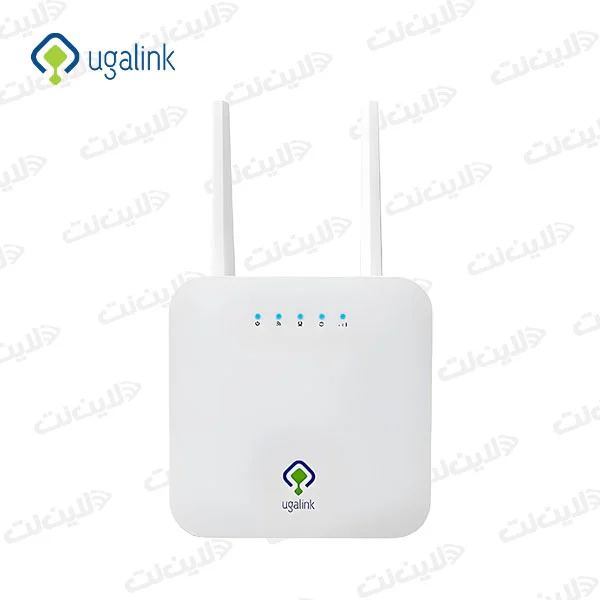
قدرت سیگنال های بی سیم مودم/روتر را کاهش دهید. اکثر روترها به شما اجازه می دهند قدرت ارسال (Transmit Power) سیگنال وای فای را تنظیم کنید. اگر سیگنال وای فای شما بسیار قوی است و فراتر از محدوده مورد نیاز شما (مثلاً تا خیابان یا خانه های همسایه) می رسد، این به معنای افزایش سطح حمله برای افراد غیرمجاز است. با کاهش قدرت سیگنال به حدی که فقط فضای مورد نیاز شما را پوشش دهد، می توانید دسترسی فیزیکی افراد خارج از محدوده شما به شبکه را دشوارتر کنید.
برای تنظیم قدرت سیگنال:
- وارد پنل مدیریت روتر شوید.
- به بخش Advanced Wireless Settings، Wireless Transmit Power یا مشابه آن بروید.
- قدرت ارسال را از حالت High یا 100% به Medium یا Low یا درصدهای پایین تر (مثلاً 75% یا 50%) کاهش دهید.
- تغییرات را ذخیره کرده و پوشش سیگنال را در نقاط مختلف خانه یا محل کار خود تست کنید تا مطمئن شوید همچنان پوشش کافی دارید.
هنگام بی کاری های طولانی، مودم/روتر بی سیم را خاموش کنید
هنگام بی کاری های طولانی، مودم/روتر بی سیم را خاموش کنید. این یک اقدام امنیتی فیزیکی ساده اما مؤثر است. اگر برای مدت طولانی (مثلاً هنگام رفتن به مسافرت یا آخر هفته ها برای یک دفتر کار) از اینترنت استفاده نمی کنید، خاموش کردن کامل مودم/روتر، پنجره زمانی حمله را برای هکرها به صفر می رساند. علاوه بر افزایش امنیت، این کار باعث صرفه جویی در مصرف برق و افزایش طول عمر دستگاه نیز می شود.
روش هفتم : خاموش کردن Admin via Wireless
Admin via Wireless را خاموش کنید (یا Remote Management/Wireless Management). بسیاری از روترها گزینه ای دارند که به شما اجازه می دهد تعیین کنید آیا دسترسی به پنل مدیریت روتر از طریق اتصال بی سیم (وای فای) مجاز باشد یا خیر. با غیرفعال کردن این گزینه، تنها راه دسترسی به تنظیمات روتر از طریق یک اتصال فیزیکی با کابل شبکه (اترنت) خواهد بود. این کار امنیت را به طور قابل توجهی افزایش می دهد، زیرا هکری که به شبکه وای فای شما نفوذ کرده باشد، نمی تواند به تنظیمات روتر دسترسی پیدا کرده و تغییرات مخرب ایجاد کند، مگر اینکه به صورت فیزیکی به روتر شما متصل شود.
برای غیرفعال کردن مدیریت بی سیم:
- وارد پنل مدیریت روتر شوید (از طریق اتصال کابلی).
- به بخش Administration، Management، System، Security یا Advanced Settings بروید.
- به دنبال گزینه ای مانند “Enable Wireless Management”، “Allow Management via Wireless”، “Remote Management” (و اطمینان از غیرفعال بودن آن برای دسترسی از WAN/اینترنت) یا “Local Management via WLAN” بگردید.
- این گزینه را غیرفعال (Disable) کنید تا فقط مدیریت از طریق LAN (کابل) مجاز باشد.
- تغییرات را ذخیره کنید.

روش هشتم : به روزرسانی Firmware روتر
یکی از مهم ترین اقدامات امنیتی که اغلب نادیده گرفته می شود، به روزرسانی منظم Firmware (سیستم عامل داخلی) روتر است. تولیدکنندگان به طور مداوم Firmware دستگاه ها را برای رفع اشکالات، بهبود عملکرد و مهم تر از همه، پچ کردن حفره های امنیتی کشف شده، به روز می کنند. استفاده از Firmware قدیمی می تواند روتر شما را در برابر حملات شناخته شده آسیب پذیر کند.
برای به روزرسانی Firmware:
- وارد پنل مدیریت روتر شوید.
- به بخش Administration، System Tools، Firmware Update، Maintenance یا مشابه آن بروید.
- معمولاً گزینه ای برای بررسی آنلاین وجود نسخه جدید Firmware وجود دارد (Check for Updates). اگر نسخه جدیدی موجود بود، دستورالعمل های روی صفحه را برای دانلود و نصب آن دنبال کنید.
- در برخی موارد، ممکن است لازم باشد فایل Firmware را به صورت دستی از وب سایت رسمی تولیدکننده روتر خود دانلود کرده و سپس از طریق پنل مدیریت، آن را آپلود و نصب کنید.
مهم: در طول فرآیند به روزرسانی Firmware، هرگز روتر را خاموش نکنید یا اتصال آن را قطع نکنید، زیرا ممکن است دستگاه غیرقابل استفاده شود
روش نهم : چگونه MAC Address دستگاه خود را بیابیم؟
چگونه MAC Address دستگاه خود را بیابیم؟ همانطور که گفته شد، برای استفاده از قابلیت MAC Filtering، نیاز به دانستن آدرس MAC دستگاه های مجاز دارید. در اینجا نحوه پیدا کردن آن در سیستم عامل های رایج آورده شده است:
ویندوز (Windows):
Command Prompt را باز کنید (در جستجوی ویندوز تایپ کنید cmd و Enter را بزنید).
دستور ipconfig /all را تایپ کرده و Enter را بزنید.
در خروجی، به دنبال بخش مربوط به آداپتور شبکه بی سیم خود (Wireless LAN adapter Wi-Fi) بگردید. آدرس فیزیکی (Physical Address) همان آدرس MAC شماست (معمولاً به صورت 6 جفت کاراکتر هگزادسیمال مانند XX:XX:XX:XX:XX:XX یا XX-XX-XX-XX-XX-XX).
مک او اس (macOS):
به System Preferences (یا System Settings در نسخه های جدید) بروید.
روی Network کلیک کنید.
اتصال Wi-Fi خود را از لیست سمت چپ انتخاب کنید.
روی دکمه Advanced… (یا Details… در نسخه های جدید) کلیک کنید.
به تب Hardware بروید. آدرس MAC (MAC Address یا Wi-Fi Address) در آنجا نمایش داده می شود.
اندروید (Android):
به Settings (تنظیمات) بروید.
به پایین اسکرول کرده و روی About phone (درباره تلفن) یا About tablet (درباره تبلت) ضربه بزنید.
روی Status (وضعیت) یا Hardware information (اطلاعات سخت افزار) ضربه بزنید.
به دنبال Wi-Fi MAC address (آدرس MAC شبکه بی سیم) بگردید. (ممکن است لازم باشد وای فای دستگاه روشن باشد).
توجه: در نسخه های جدید اندروید، به دلایل حفظ حریم خصوصی، ممکن است به طور پیش فرض از یک آدرس MAC تصادفی (Randomized MAC) استفاده شود. برای MAC Filtering، باید از آدرس MAC واقعی دستگاه (Device MAC) استفاده کنید که معمولاً در همین بخش یا در تنظیمات پیشرفته وای فای قابل مشاهده و تنظیم است.
آی او اس (iOS – iPhone/iPad):
به Settings (تنظیمات) بروید.
روی General (عمومی) ضربه بزنید.
روی About (درباره) ضربه بزنید.
به دنبال Wi-Fi Address (آدرس Wi-Fi) بگردید. این همان آدرس MAC دستگاه شماست.
توجه: iOS نیز از قابلیت Private Wi-Fi Address (آدرس MAC تصادفی) استفاده می کند. برای MAC Filtering، می توانید این قابلیت را برای شبکه خانگی خود غیرفعال کنید (در تنظیمات شبکه وای فای خاص خودتان، روی آیکون “i” کنار نام شبکه ضربه بزنید و Private Wi-Fi Address را خاموش کنید) تا از آدرس MAC ثابت دستگاه استفاده شود، یا آدرس MAC خصوصی تولید شده برای آن شبکه را به لیست فیلتر اضافه کنید.
روش دهم : چگونه یک Hotspot امن ایجاد کنیم؟
چطور یک Hotspot امن ایجاد کنیم؟ گاهی اوقات ممکن است نیاز داشته باشید اینترنت سیم کارت گوشی یا لپ تاپ خود را با دستگاه های دیگر به اشتراک بگذارید (ایجاد Hotspot). برای اطمینان از امنیت Hotspot خود، نکات زیر را رعایت کنید:
۱- استفاده از رمز عبور قوی: همیشه Hotspot خود را با رمز عبور محافظت کنید. از گزینه “Open” یا “بدون رمز” استفاده نکنید. پروتکل امنیتی را روی WPA2-Personal یا WPA3-Personal (اگر پشتیبانی می شود) تنظیم کنید و یک رمز عبور قوی و پیچیده (طبق توصیه های بالا) انتخاب کنید.
۲- تغییر نام پیش فرض Hotspot (SSID): نام پیش فرض Hotspot (معمولاً مدل گوشی یا نام اپراتور) را به یک نام غیرقابل شناسایی تغییر دهید.
۳- محدود کردن تعداد کاربران: در صورت امکان، تعداد دستگاه هایی که می توانند همزمان به Hotspot شما متصل شوند را محدود کنید.
۴- فعال کردن قابلیت پنهان کردن SSID (در صورت وجود): اگر سیستم عامل شما اجازه می دهد، SSID هات اسپات را مخفی کنید.
۵- خاموش کردن Hotspot پس از اتمام کار: به محض اینکه دیگر نیازی به Hotspot ندارید، آن را غیرفعال کنید تا از مصرف بی مورد باتری و داده و همچنین خطرات امنیتی جلوگیری شود.
۶- نظارت بر دستگاه های متصل: به طور منظم لیست دستگاه های متصل به Hotspot خود را بررسی کنید و در صورت مشاهده دستگاه ناشناس، آن را مسدود کرده و رمز عبور را فوراً تغییر دهید.
ایجاد شبکه مهمان (Guest Network) در روتر: اگر روتر شما از قابلیت “شبکه مهمان” (Guest Network) پشتیبانی می کند، این یک راه عالی برای فراهم کردن دسترسی به اینترنت برای مهمانان بدون دادن دسترسی به شبکه اصلی و دستگاه های شماست. شبکه مهمان معمولاً یک SSID و رمز عبور جداگانه دارد و از شبکه داخلی اصلی شما ایزوله است. فعال کردن شبکه مهمان و دادن دسترسی به آن به جای شبکه اصلی، امنیت بیشتری را برای شما فراهم می کند.
تفاوت امنیت شبکه با امنیت اینترنت
تفاوت بین امنیت شبکه (Network Security) و امنیت اینترنت (Internet Security) در حوزه، تمرکز و روشهای محافظتی است. در زیر به مهمترین تفاوتها اشاره میکنیم:
حوزه تحت پوشش
امنیت شبکه (Network Security):
مربوط به محافظت از یک شبکه داخلی (مانند شبکههای سازمانی، محلی یا خصوصی) است.
تمرکز بر روی تجهیزات شبکه (روترها، سوئیچها، فایروالها)، ارتباطات داخلی و کنترل دسترسی است.
مثال: جلوگیری از نفوذ به شبکه یک شرکت یا دانشگاه.
امنیت اینترنت (Internet Security):
مربوط به محافظت از دادهها و سیستمها در فضای اینترنت عمومی است.
تمرکز بر روی تهدیدات آنلاین مانند بدافزارها، فیشینگ، حملات DDoS و رمزنگاری دادهها در اینترنت است.
نکته : در صورت تمایل به مطالعه بیشتر پیشنهاد میکنیم به مقاله جامع «افزایش امنیت اینترنت» در وبسایت لاین نت مراجعه کنید.
مثال: ایمنسازی تراکنشهای بانکی آنلاین یا جلوگیری از هک ایمیلها.
نتیجه گیری
امنیت شبکه بی سیم یک موضوع حیاتی است که نباید نادیده گرفته شود. با اجرای دقیق روش های ذکر شده در این مقاله، از جمله تغییر نام و رمز عبور پیش فرض، استفاده از رمزنگاری قوی WPA2/WPA3، فعال کردن فایروال، غیرفعال کردن WPS و UPnP، به روزرسانی منظم Firmware و استفاده هوشمندانه از قابلیت هایی مانند MAC Filtering و کاهش قدرت سیگنال، می توانید سطح امنیت مودم یا روتر وای فای خود را به میزان چشمگیری افزایش دهید.به یاد داشته باشید که امنیت یک فرآیند مداوم است، نه یک اقدام یکباره. هوشیار باشید، تنظیمات امنیتی خود را به طور دوره ای بررسی کنید و همواره از آخرین تهدیدات و راهکارهای امنیتی آگاه باشید تا از دنیای دیجیتال خود در برابر دسترسی های غیرمجاز محافظت کنید. با صرف کمی وقت و دقت، می توانید با خیالی آسوده تر از امکانات شبکه بی سیم خود بهره مند شوید.