آموزش نصب و راه اندازی مودم و راهنمای کامل عیب یابی مودم

فهرست مطالب
مودم به عنوان یکی از ضروری ترین تجهیزات ارتباطی در خانه و محل کار، نقش کلیدی در اتصال ما به اینترنت دارد. بسیاری از کاربران تصور می کنند نصب و راه اندازی مودم کاری تخصصی و دشوار است، اما واقعیت این است که با چند مرحله ساده و رعایت نکات کلیدی، می توانید در کمتر از دو دقیقه مودم خود را نصب و استفاده کنید. در این مقاله علاوه بر آموزش نصب مودم، به مشکلات رایج مانند داغ کردن مودم، خرابی، روشن نشدن و قطع شدن اینترنت می پردازیم.
مراحل آموزش نصب مودم
شاید تصور کنید نصب و راه اندازی مودم فرآیندی پیچیده و زمان بر است، اما در واقعیت می توان این کار را به سرعت و به سادگی انجام داد. کافیست مراحل زیر را با دقت دنبال کنید:
گام اول: اتصالات فیزیکی را برقرار کنید
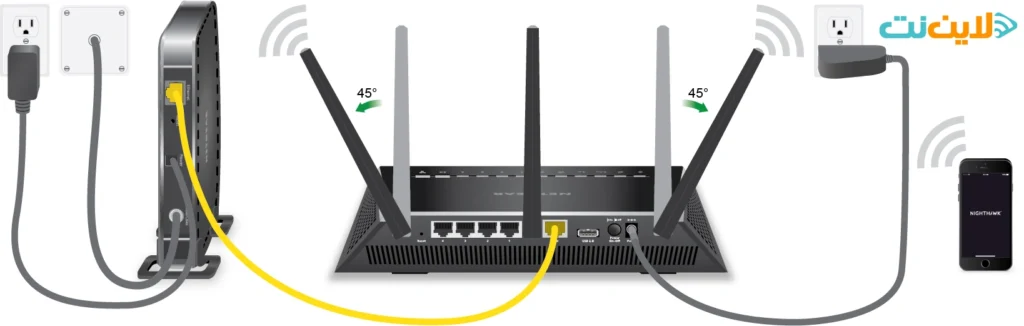
۱- اتصال به خط تلفن: اولین قدم، اتصال مودم به خط تلفن است. برای این کار از یک اسپلیتر (Splitter) یا نویزگیر استفاده کنید. اسپلیتر یک قطعه کوچک با یک ورودی و دو خروجی است. کابل تلفن اصلی را به ورودی اسپلیتر (معمولاً با برچسب Line مشخص شده) وصل کنید. سپس از یکی از خروجی ها (معمولاً با برچسب Modem یا ADSL) یک کابل تلفن به درگاه DSL پشت مودم خود متصل کنید. خروجی دیگر (با برچسب Phone یا Tel) برای اتصال دستگاه تلفن شما به کار می رود. استفاده از اسپلیتر برای جلوگیری از تداخل سیگنال تلفن و اینترنت و جلوگیری از قطع شدن اینترنت هنگام زنگ خوردن تلفن، الزامی است.
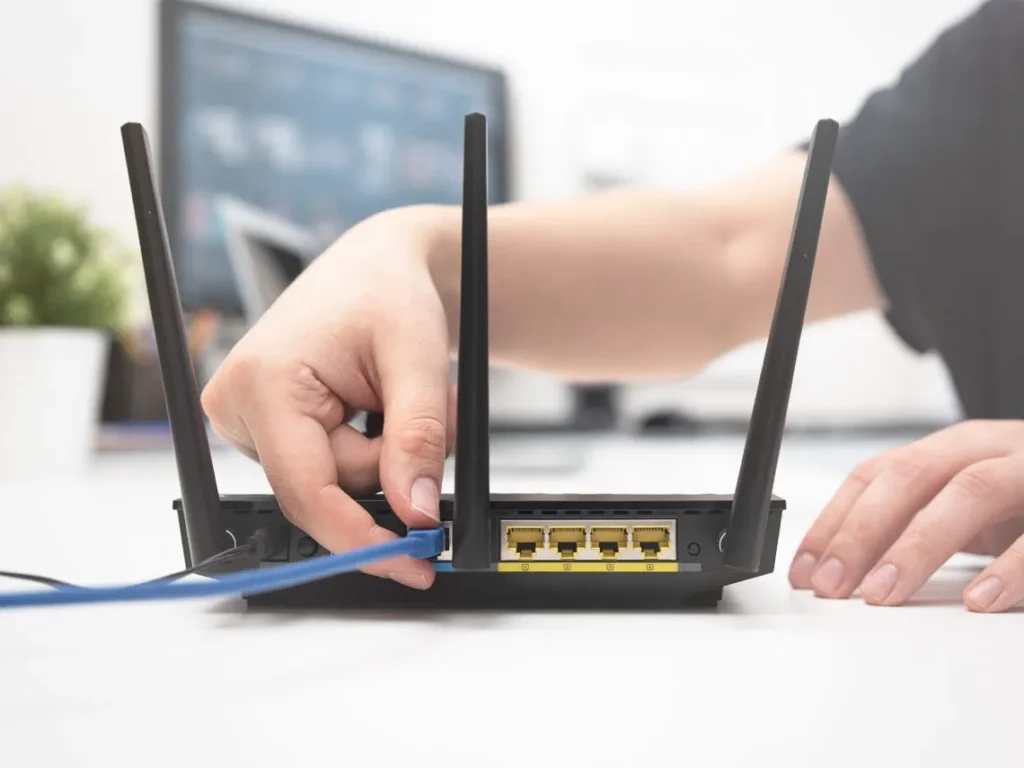
۲- اتصال به برق: آداپتور برق مودم را به درگاه ورودی برق (معمولاً با برچسب Power یا DC IN) در پشت دستگاه وصل کرده و سپس دوشاخه آن را به پریز برق متصل نمایید.
۳- اتصال به کامپیوتر (اختیاری برای راه اندازی اولیه): اگر قصد دارید تنظیمات مودم را از طریق کامپیوتر انجام دهید، یک سر کابل شبکه (LAN) را به یکی از درگاه های LAN در پشت مودم و سر دیگر آن را به درگاه شبکه کامپیوتر یا لپ تاپ خود متصل کنید.
گام دوم: بررسی چراغ های مودم
پس از اتصال مودم به برق، دکمه روشن/خاموش (Power) آن را فشار دهید. چند لحظه صبر کنید تا چراغ های مودم روشن شوند. چراغ های اصلی که باید به آن ها توجه کنید عبارتند از:
Power: نشان دهنده اتصال صحیح مودم به برق است و باید به صورت ثابت روشن باشد.
DSL یا ADSL: این چراغ پس از چند ثانیه چشمک زدن، باید به حالت ثابت درآید. ثابت شدن این چراغ به معنای برقراری ارتباط فیزیکی موفقیت آمیز بین مودم و مرکز مخابراتی شما (اصطلاحاً رانژه شدن خط) است.
Internet یا PPP: پس از ثابت شدن چراغ DSL، این چراغ شروع به چشمک زدن می کند و در نهایت باید به رنگ سبز و ثابت درآید. روشن شدن این چراغ به معنای اتصال موفق به اینترنت و دریافت IP از شرکت ارائه دهنده اینترنت (ISP) شماست.
WLAN یا Wi-Fi: این چراغ نشان دهنده فعال بودن شبکه بی سیم (وای فای) مودم است و معمولاً به صورت چشمک زن می باشد.
LAN: در صورت اتصال کامپیوتر با کابل به مودم، این چراغ روشن می شود.
گام سوم: اتصال به اینترنت
اگر چراغ های Power، DSL و Internet همگی به درستی و به صورت ثابت روشن هستند، تبریک می گوییم! شما با موفقیت به اینترنت متصل شده اید. اکنون می توانید از طریق کابل LAN یا با اتصال به شبکه وای فای (نام و رمز عبور پیش فرض معمولاً در زیر مودم درج شده است) از اینترنت استفاده کنید.
مهم ترین دلایل داغ کردن مودم چیست؟
داغ شدن بیش از حد مودم یکی از مشکلات شایعی است که می تواند منجر به کاهش سرعت، قطعی های مکرر و حتی آسیب دائمی به دستگاه شود. شناخت دلایل این مشکل، اولین قدم برای پیشگیری و رفع آن است.
تهویه نامناسب و محل قرارگیری غلط: یکی از اصلی ترین دلایل داغ شدن مودم، قرار دادن آن در فضایی بسته و بدون جریان هوای کافی است. هرگز مودم را در کمد، کشو، یا در میان انبوهی از وسایل دیگر قرار ندهید. شیارهای تعبیه شده روی بدنه مودم برای خروج گرما طراحی شده اند و مسدود شدن آن ها باعث حبس شدن حرارت و افزایش دمای قطعات داخلی می شود. همچنین، قرار دادن مودم در کنار دستگاه های گرمازای دیگر مانند کیس کامپیوتر، رسیور یا در معرض نور مستقیم خورشید نیز به شدت دمای آن را بالا می برد.
کارکرد مداوم و بار پردازشی بالا: مودم ها برای کارکرد ۲۴ ساعته در ۷ روز هفته طراحی شده اند، اما فعالیت های سنگین و مداوم مانند دانلود فایل های حجیم، استریم ویدئو با کیفیت بالا یا اتصال تعداد زیادی کاربر به صورت همزمان، بار پردازشی روی CPU و سایر قطعات مودم را افزایش داده و منجر به تولید گرمای بیشتر می شود.
گرد و غبار و کثیفی: با گذشت زمان، گرد و غبار می تواند روی شیارهای تهویه و قطعات داخلی مودم بنشیند. این لایه گرد و غبار مانند یک عایق عمل کرده و مانع از خروج مناسب گرما می شود که نتیجه آن افزایش دمای دستگاه است.
قدیمی بودن یا مشکل سخت افزاری: مودم های قدیمی تر به دلیل استفاده از تکنولوژی های پیشین، بازدهی کمتری داشته و گرمای بیشتری تولید می کنند. علاوه بر این، ممکن است برخی از قطعات داخلی مودم به مرور زمان دچار فرسودگی شده و عملکرد بهینه خود را از دست بدهند که این موضوع نیز می تواند به افزایش دما منجر شود.
مشکل در آداپتور برق: گاهی اوقات مشکل از خود مودم نیست، بلکه آداپتور برق آن دچار مشکل شده و ولتاژ یا آمپر نامناسبی را به مودم می رساند که این امر می تواند باعث داغ شدن غیرعادی دستگاه شود.
راهکارها:
مودم را در مکانی باز، خنک و به دور از نور مستقیم خورشید و سایر وسایل گرمازا قرار دهید.
اطمینان حاصل کنید که جریان هوا به خوبی در اطراف مودم برقرار است. می توانید آن را روی یک پایه یا استند قرار دهید.
در زمان هایی که برای مدت طولانی از اینترنت استفاده نمی کنید (مثلاً شب ها یا هنگام خروج از منزل)، مودم را خاموش کنید.
به طور منظم شیارهای تهویه مودم را با استفاده از یک برس نرم یا هوای فشرده تمیز کنید.
اگر مودم شما بسیار قدیمی است، به فکر تعویض آن با یک مدل جدیدتر و بهینه تر باشید.
لیست دلایل خرابی مودم
خرابی کامل مودم می تواند بسیار کلافه کننده باشد. شناخت نشانه ها و دلایل این خرابی به شما کمک می کند تا سریع تر مشکل را تشخیص داده و برای رفع آن اقدام کنید.
نوسانات برق و صاعقه: یکی از دشمنان اصلی تجهیزات الکترونیکی، نوسانات شدید برق و صاعقه است. این حوادث می توانند به طور آنی برد اصلی، آداپتور و سایر قطعات حساس مودم را سوزانده و آن را برای همیشه از کار بیندازند.
گرمای بیش از حد: همانطور که در بخش قبل اشاره شد، داغ شدن مداوم و بیش از حد، عمر مفید قطعات الکترونیکی را به شدت کاهش داده و در نهایت منجر به سوختن و خرابی کامل مودم می شود.
فرسودگی و پایان عمر مفید: هر دستگاه الکترونیکی یک عمر مفید مشخص دارد. مودم ها نیز از این قاعده مستثنی نیستند. پس از چند سال کارکرد مداوم، خازن ها و سایر قطعات الکترونیکی دچار فرسودگی شده و کارایی خود را از دست می دهند.
آسیب فیزیکی: سقوط از ارتفاع، وارد آمدن ضربه یا ریختن مایعات بر روی مودم می تواند به راحتی باعث شکستگی برد، آسیب به پورت ها و اتصالات داخلی و در نتیجه خرابی دستگاه شود.
مشکلات نرم افزاری (Firmware): فریم ور (Firmware) در واقع سیستم عامل مودم است. گاهی اوقات به دلیل باگ های نرم افزاری، آپدیت ناموفق یا حملات بدافزاری، این نرم افزار دچار اختلال شده و عملکرد کلی مودم را با مشکل مواجه می کند. در موارد حاد، این مشکلات می توانند مودم را به طور کامل غیرقابل استفاده کنند.
خرابی آداپتور برق: آداپتور معیوب نه تنها می تواند باعث داغ شدن مودم شود، بلکه با ارسال ولتاژ نادرست، به تدریج به قطعات داخلی آسیب رسانده و در نهایت باعث سوختن مودم می گردد.
علت روشن نشدن مودم چیست؟
مواجهه با مودمی که روشن نمی شود، می تواند نگران کننده باشد. قبل از اینکه مودم خود را خراب بدانید، موارد زیر را بررسی کنید:
مشکل در منبع تغذیه: این ساده ترین و در عین حال محتمل ترین دلیل است.
کابل برق: اطمینان حاصل کنید که کابل برق هم از سمت مودم و هم از سمت پریز به درستی و کاملاً متصل است.
پریز برق: پریز برقی که مودم به آن متصل است را با یک وسیله برقی دیگر (مانند شارژر موبایل) تست کنید تا از سالم بودن آن مطمئن شوید.
محافظ برق: اگر از محافظ برق استفاده می کنید، آن را نیز بررسی کرده و برای اطمینان، مودم را مستقیماً به پریز دیوار وصل کنید.
آداپتور برق: خرابی آداپتور یکی از دلایل اصلی روشن نشدن مودم است. اگر به آداپتور مشابهی (با ولتاژ و آمپر یکسان) دسترسی دارید، آن را امتحان کنید. چراغ کوچک روی برخی آداپتورها نیز می تواند نشان دهنده سلامت آن باشد.
خرابی دکمه Power: ممکن است دکمه فیزیکی روشن/خاموش مودم دچار مشکل شده باشد. چند بار آن را فشار دهید تا از عملکرد صحیح آن مطمئن شوید.
سوختگی کامل مودم: اگر تمام موارد بالا را بررسی کردید و مودم همچنان روشن نمی شود، متاسفانه احتمال سوختگی کامل برد اصلی مودم به دلیل نوسان برق، گرمای بیش از حد یا پایان عمر مفید وجود دارد. در این حالت، هیچ چراغی روی مودم روشن نخواهد شد و دستگاه هیچ واکنشی نشان نخواهد داد.
دلایل یا علت قطع شدن مودم چیست؟
قطعی های مکرر اینترنت یکی از آزاردهنده ترین مشکلاتی است که کاربران با آن روبرو می شوند. این مشکل می تواند دلایل متعددی داشته باشد که از تنظیمات مودم تا مشکلات زیرساختی را در بر می گیرد.
مشکلات خط تلفن و نویز:
عدم استفاده از اسپلیتر: همانطور که پیش تر ذکر شد، عدم استفاده از اسپلیتر یا خرابی آن، باعث تداخل سیگنال تلفن و ADSL شده و هنگام زنگ خوردن یا برداشتن گوشی تلفن، اینترنت شما قطع می شود.
نویز روی خط (SNR پایین): کیفیت پایین سیم کشی تلفن داخل ساختمان، عبور کابل تلفن از کنار کابل های برق و یا مشکلات زیرساختی در مرکز مخابراتی می تواند باعث ایجاد نویز روی خط شما شود. این نویز، نسبت سیگنال به نویز (SNR) را کاهش داده و منجر به قطعی های پی در پی می شود. می توانید میزان SNR را از طریق پنل تنظیمات مودم خود بررسی کنید.
مشکلات از سمت سرویس دهنده اینترنت (ISP): گاهی اوقات مشکل از سمت شما نیست و به دلیل تعمیرات، مشکلات فنی یا ترافیک بالای شبکه در شرکت ارائه دهنده اینترنت شما، اتصال دچار قطعی و وصلی می شود. تماس با پشتیبانی ISP می تواند این موضوع را روشن کند.
مشکلات مربوط به خود مودم:
داغ شدن بیش از حد: مودمی که بیش از حد داغ شده باشد، برای محافظت از قطعات داخلی خود، ممکن است به طور خودکار ریستارت شده و باعث قطع شدن لحظه ای اینترنت شود.
قدیمی یا نیم سوز شدن مودم: یک مودم فرسوده یا نیم سوز، دیگر توانایی حفظ یک اتصال پایدار را نداشته و به طور مکرر ریستارت یا قطع می شود.
مشکل در فریم ور (Firmware): نیاز به به روزرسانی فریم ور یا وجود باگ در آن نیز می تواند عامل ناپایداری و قطعی اتصال باشد.
تنظیمات نادرست مودم: وارد کردن اطلاعات اشتباه کاربری (Username/Password) یا تنظیمات نادرست VPI/VCI در پنل مودم، مانع از اتصال صحیح به اینترنت می شود.
تداخل فرکانسی Wi-Fi: اگر در یک آپارتمان با تعداد زیادی شبکه Wi-Fi زندگی می کنید، تداخل فرکانس های رادیویی می تواند باعث اختلال در عملکرد وای فای مودم شما و در نتیجه احساس قطعی اینترنت شود. تغییر کانال Wi-Fi از طریق تنظیمات مودم می تواند این مشکل را حل کند.

دکمه WPS در مودم چه کاربردی دارد؟
بسیاری از کاربران متوجه دکمه ای با علامت WPS (مخفف Wi-Fi Protected Setup) بر روی مودم خود شده اند، اما از کاربرد دقیق آن بی اطلاع هستند. WPS یک استاندارد امنیتی شبکه است که فرآیند اتصال دستگاه های مختلف به شبکه وای فای را ساده تر و سریع تر می کند.
کاربرد اصلی WPS، اتصال به شبکه وای فای بدون نیاز به وارد کردن رمز عبور (Password) است.
این قابلیت در شرایط زیر بسیار مفید است:
فراموشی رمز عبور: اگر رمز وای فای خود را فراموش کرده اید اما نیاز فوری به اتصال یک دستگاه جدید دارید.
رمزهای عبور طولانی و پیچیده: وارد کردن رمزهای طولانی و پیچیده، به خصوص در دستگاه هایی مانند تلویزیون های هوشمند یا پرینترها که رابط کاربری سختی دارند، دشوار است.
اتصال سریع برای مهمانان: می توانید به مهمانان خود اجازه دهید بدون نیاز به دادن رمز، به سرعت به شبکه شما متصل شوند.
چگونه از WPS استفاده کنیم؟ (روش Push Button)
۱- در دستگاهی که می خواهید به اینترنت متصل شود (مثلاً گوشی موبایل)، به بخش تنظیمات Wi-Fi بروید. به دنبال گزینه ای مربوط به WPS یا “اتصال با WPS” بگردید و آن را انتخاب کنید.
۲- بلافاصله پس از آن (معمولاً در عرض دو دقیقه)، دکمه WPS را بر روی مودم خود برای چند ثانیه فشار دهید و رها کنید.
۳- چراغ WPS روی مودم شروع به چشمک زدن می کند که به معنای جستجو برای دستگاه آماده اتصال است.
۴- پس از چند لحظه، دو دستگاه یکدیگر را پیدا کرده و اتصال به صورت خودکار و بدون نیاز به وارد کردن رمز برقرار می شود.
نکته امنیتی: با وجود سهولت استفاده، روش WPS (به خصوص روش پین کد که قدیمی تر است) می تواند دارای ضعف های امنیتی باشد. هکرها می توانند با حملات Brute-force پین ۸ رقمی WPS را پیدا کرده و به شبکه شما نفوذ کنند. اگرچه روش دکمه ای (Push Button) امنیت بسیار بالاتری دارد، اما اگر نگرانی های امنیتی جدی دارید و از این قابلیت استفاده نمی کنید، توصیه می شود که WPS را از طریق پنل تنظیمات مودم خود به طور کامل غیرفعال کنید.
جمع بندی
نصب مودم در ظاهر کاری ساده است، اما دانستن مراحل صحیح نصب و رعایت نکات نگهداری می تواند از بروز مشکلاتی مانند داغ کردن، خرابی، روشن نشدن و قطع شدن اینترنت جلوگیری کند. همچنین شناخت کاربرد دکمه WPS و نحوه استفاده از آن، تجربه اتصال آسان تری برای کاربران فراهم می کند. در نهایت، با رعایت نکات گفته شده می توانید از مودم خود حداکثر کارایی را دریافت کرده و عمر مفید آن را افزایش دهید.